2022年2月15日火曜日

軍儀のルール ~軍儀を作ってみた~

【重要】2022/2/15日追加分 

【軍儀について】
今まで正式に販売されることなく、当アプリも含め、様々な我流のルールや同人ゲームが考察されてきました。
2022年2月14日よりユニバーサルミュージックから、正式なものが販売されることとなり、予約が開始されました。
なお、予約可能期間は、2022年5月8日までとなっているようです。

当アプリも我流ルールの過去の同人ゲームに過ぎないので、まもなく公開終了になります。
プレイされている方のために、オンライン対戦用サーバーは一応残しておきます。
遊んでいただき、ありがとうございました。


以下、2020/11/19に作成した記事です。


アプリ入手先:GooglePlay


明確なルールは存在しないので、以下の仕様になっています。

覚えきれないような複雑なルールにならないように考えてみました。

改良の余地ありなので、予告なく変更する可能性がありますので予めご了承ください。


「束ルール」(たばね)

■駒の種類と動き方

【帥 (スイ)】 ×1枚
将棋でいう王将。
倒されると負けです。
【砦】 ×2枚
移動不可。奪うこともできない。


【大 (大将)】 ×1枚
将棋でいう飛車。


【中 (中将)】 ×1枚


【少 (少将)】 ×1枚
将棋でいう角。
【忍】 ×2枚
将棋でいう金。
【侍】 ×2枚
中将の1マス移動版。
【弓】 ×2枚
【馬】 ×2枚
将棋でいう桂馬。
【砲】 ×1枚
【筒】 ×1枚
【謀】 ×1枚
帥と同じ動き。


【兵】 ×8枚


■基本ルール
・盤面は9×9マス。
・帥を倒されるか、帥以外を全て(手駒も含む)倒されると負けになります。
・ゲーム中、持ち駒は、盤上の自駒の周囲にのみ新[アラタ](置くことが)できる。
・駒を3枚まで重ねることができる。
・自駒を自駒に重ねると、上下の動きが選べ、下の動きを行うと同時に移動する。
・自駒を敵駒に重ねると、除(倒して取り除く)か、ツケ(上に重ねる)が選べる。
・ツケると、敵駒は動けず、自駒が移動可能方向に、無制限移動になる。
・オンライン対戦時は、3回まで移動サポートが入ります。


■ゲームの流れ
1.初期配置を決めます。
 ・下から3マス分×横9マスに配置します。
 ・帥及び砦×2は、必ず配置しますが、他は任意です。
 ・砦の周囲8マスには、もう一つの砦を配置することはできません。
 ※予めタイトル画面からベースとなる陣形を保存してください。

2.配置が終了したら「済み」をタップして宣言してください。

3.両者配置が終了すると対戦開始。
 ・配置数の少ないほうが先攻となります。


■ルールの詳細
※重ねた駒について
 ・除した場合、上から敵駒を取り除きます。
 ・4枚以上重なる場合は、除され、それでも3枚を超える場合は移動できません。
 ・3枚自駒が重なっている場合、上と下の駒の移動範囲のみ反映されます。
 ・敵駒にツケられていると、移動と新はできなくなります。
 ・敵駒の上に自駒2枚の時、無制限移動が優先されます。
 ・自駒2枚以上の時、下の駒のみの移動範囲を選ぶと、同時移動になります。
  (上の駒の移動範囲を選ぶと1枚だけ普通に移動します)


■お願い
 ・バグ報告はメールサポートまでお願いいたします。
 ・改良案は、こちらのコメント欄にお願いいたします。
 ・正しいルールがないので様々な意見もあると思いますので、
  個別に対応できかねますが、ご了承ください。


■スクリーンショット


アプリ入手先:GooglePlay


2021年12月20日月曜日

単4電池×3をUSB供給にしてみる

 単4電池を3本使う機器をUSB供給にしようと思いました。

端子につなげば早いですが今回は、単4型供給電池1本+ダミー電池2本にしました。

■単4電池:直径10.5mm、長さ 44.5mm、電圧 1.5V

が、3本直列で 4.5Vです。

USB電源は 5Vなので整流ダイオードの電圧降下を用います。


※制作と使用は、自己責任ですのでマネしないでください。


【材料】

■直径10mmのプラパイプ

■上記パイプの中に入る一回り小さいパイプ

■平ネジ・ナット (M4かM5の45mm,15mm)

■USB充電用ケーブル

■整流ダイオード

■収縮チューブ・ビニテ

【必須工具】

半田ごて


【ダミー電池 制作】

10mmパイプを単4電池の+極の出っ張りを除いた長さにカット

(↑パイプカッターで切ってますが、なんでもok)
 (↑カット後)

■内パーツ作成。平ネジとナット分も考慮して内パイプをカットします。

(↑都合上、今回はM4の50mmを使用)

(↑ボルトカッターで45mmに切断後、やすり掛け)

■カット後、内パーツを組み立てます。
■ビニテを巻いて太さ調節して、外パイプに入れる。
(完成)

【単4型供給電池 制作】

(外パイプ)
 ・ダミー電池と同じく、10mmパイプをカット。
 ・10mmパイプの中央あたりに電線を通す穴を開ける。
(内パーツ)
 ・15mmの平ネジと内パイプを使って、2つ作成。
 ・片方のネジに、整流ダイオードを巻きつける。
(USBケーブル)
 ・カットして赤黒ケーブルを外パイプの穴から通す。
 ・緑と白は不要。

■赤黒の線を、内パーツに はんだ付け。
■内パイプを調節してカットし、溝をつくって入れる。
■赤黒の線を引っ張り出しながら組み立てる。
(完成)

整流ダイオードを挟んだ電圧は4.5Vになりましたが、物により違うと思うので選定してください。

溝を作った内パイプは長さがシビアですので、うまくカットする必要があります。


【材料費】

・電源電池 150円ぐらい?

・ダミー電池 100円弱?

M4、50mmは4本で98円。

パイプは家にあったものを使ったので値段は覚えていませんが、これぐらいだと思います。

M5は頭の直径が10mmなので、ホットボンド等と共に使用すると内パイプが不要になります。

特にダミー電池の場合は楽だと思います。


※ダミー電池2本と直列して使用が必須

※並列機器に使用すると危険。

※ただの制作日記なので、マネしないでください。


2021年9月12日日曜日

windows10の糞仕様

 アプリは関係ないですが、windosw10になってからの広告の多さがむかつくこの頃です。

まあ数手の手間なんですが、何故に有料OSのくせに強制的に広告を入れてくるのか。

起動直後に、

1.クソEdgeを勧めてくる。

  「世界最高のブラウザ」だってw

  こんなの使ってるのなんて、windowsのデフォ設定で使ってる人ぐらいだと思うが...

2.他の端末と連携を勧めてくる。

  大きなお世話。欲しけりゃすでにやってるよ。

  ずっと使ってるんだから何度も求めてくんなよと思う。

3.Microsoft365を勧めてくる。

  有料OSなんだからこういう広告入れんなよ。

  これも欲しけりゃ買ってるよ。

  そもそも必要なものは単品で購入してるしアカウントに紐づけてるくせに。


と、さっきあった3項目でした。

だいたいキャンセルに該当するボタンが少し分かりにくくしてあるのもどうかと。

広告入れたきゃOS無料にしろよなと思う。

他、設定画面が出てくることもたまにあるが、

「間違えてONにしないかな」という思惑があるようにしか思えない今日この頃でした。

2020年9月28日月曜日

switchドックに冷却用連動ファンを取り付けてみた。

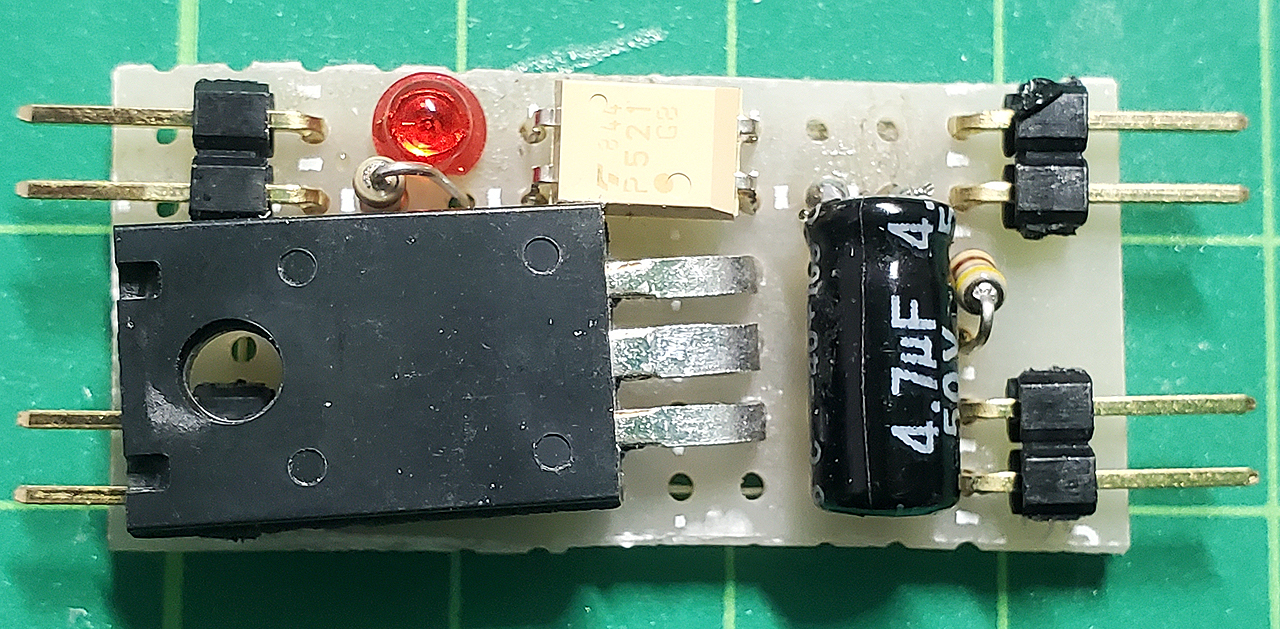
■2022/10/26 基盤の説明を追記 & 詳細ページへ


2020/9/28の記事
switchが熱くなるので、ドックを改造して冷却用にon/off連動ファンを取り付けてみました。

実は、かなり以前から、switchドッグに、amazonで買ったファンを付けていました。
が、あまり意味がないとは思いつつ、お守り程度で使っていました。
(↓ちなみにこれですが販売終了)
見ためは良いですが、うるさいだけで、無いよりかはマシかも?ぐらいな程度。
5V400mAぐらいでした。
ファン3基横並びで、上半分で直接ドックからはみ出た本体にそよ風を送り、下半分ドック内
にそよ風を送り、本体吸気口のサポートするような感じでした。
手元でやり始め、途中でテレビでやるときに、そのままドックにさして、ファンの電源を入れ忘れることもチラホラあるので、改造することにw
ちなみに購入時には、本体上部につけるタイプも売っていましたが、
付けたり外したりとめんどくさそうなので前述のものにしました。
(↓こんなやつ)


改造ポイントは、
・本体に風を当て冷やす。
・本体吸気の補助。
・連動させる。
というのを目標にしました。

バラし方は、他所でご覧くださいw
Yネジをいくつか外すだけです。

■まず、一段階バラした状態です。
黄色い四角にちょうど、厚さ1cmの6cmファンが収まりました。
赤丸の部分を切り抜いています。
取り外した内カバーは、ファンに合わせて四角く切り抜いています。

■次に連動させるためにドック本体のLEDのコードを分岐させます。
完全にバラして、前からコードを持ってきても良いですが、
めんどくさいので、この状態でコードをカットして分岐しました。
あと、赤四角の突起を1枚折り、分岐した線を上側に出せるようにしました。


■ここまでできれば、バラしたものを元に戻します。
(分岐したコードは、外した内カバーの隙間に通します。)

■で、作った基盤につなぐ。
基盤が不格好ですが、綺麗に作り直しても意味はありませんし、
プラダンをコの字側にしてはめ込むと、綺麗に収まったので良しとしましたw

■内部配線


■ファンを2つ買ったために、せっかくだから外側にも取り付けました。
で、冒頭の写真です。
1基で十分だったかもしれません。
2つで、250mAぐらいでした。
風がダイレクトに当たり、連動して動いてくれるのでいい感じになりました。

ちなみに、今までつけていたファンですが、上に飛び出ているので、
ジョイコンが取り外しにくかったのですが、解消されたのも良かったです。

今回取り付けた6cmファンはこれです。

■2022/10/14 追記分
基盤についての質問がありましたので公開します。

【重要】
以下の基盤をマネて生じた被害・損害・怪我・その他、
あらゆる事象において当方は一切の責任を負いかねますのでご注意ください。

基盤


回路


旧基盤はコンデンサは裏面についています。

一応解説すると、

ドッグLED分岐
 カットして分岐した2本の線。
内部USBから
 ドッグ内部のUSBに端子を挿して、コードを切って繋ぐ。  
コンデンサ
 電解コンデンサ。小さいもので大丈夫です。
フォトカプラ
 ドッグLEDからの信号(右側)で、左側のUSB電源を流します。
抵抗
 10kΩを使ってますが、次のLEDに合わせてください。
LED
 通電確認用。
ダーリントントランジスタ
 ファンの電流が大きいので増幅します。
 2つで250mAでしたので、余裕のある物を選んでください。
 (何Aのものを使ったか忘れました)
 上から、(B)ベース・(C)コレクタ・(E)エミッタです。
ファン電源
 ファン1つでいいと思います。飛び出ないし。

知ってる人にとってはダメな部分があると思います。
改善点は、みんなのためにコメント欄にお願いしますw
とりあえず2年使って問題ありません。

◆ 基盤詳細ページはこちら ◆


プラダンで目隠し


2020年5月21日木曜日

プログラミング体験学習アプリ


小学生向きの、プログラミング体験学習アプリです。
【入手先 (Google Play)】
https://play.google.com/store/apps/details?id=strand.app.programming

【遊び方】
ロボットに動きを記憶させて、ゴールに移動させるとクリアです。

上下左右に動きます。

前進、左を向く、右を向く、ジャンプは一つ前を飛び越えます。

配列は、動作を3つまで登録できます。
配列のどうさを記憶させると、一つの記憶で、最大3動作を行います。

紫のアイコンがループ処理です。
「{→」から「→}」の間に、記憶させたどうさを2回繰り返します。
2重以上のループも可能です。


2020年5月2日土曜日

軍人将棋Online カスタム画像フォーマットについて

※次回更新で有効になります


軍人将棋Online(https://play.google.com/store/apps/details?id=babytomo.net.gunjin01)で、画像を読み込む方法です。
一番下に、読み込み可能なサンプル画像があります。

【 型紙ダウンロード 】

各項目のリンク先を保存してお使いください。

 ・「 型紙 駒 (1コマ 128px) 」

 ・「 型紙 盤6×8 (1コマ 64px) 」

 ・「 型紙 盤8×8 (1コマ 64px) 」


【 詳細 】

・駒

正方形の駒画像を、縦横5×5並べた、正方形の画像です。
 一番上の列は、ヘッダー部分になります。
 透過画像を使用できます。
 ヘッダーの右側の四角は以下の拡張機能です。
 (赤):各駒画像の周囲1pxを消して使用する。
 (白):そのまま使用する。
 (他の色):赤と同じです。

・盤6×8

正方形の盤画像を、横6×縦10並べた画像です。
 一番上の列は、ヘッダー部分になります。
 透過画像を使用できます。
 透過部分は、通常表示される盤面画像が下地に表示されます。

・盤8×8

正方形の盤画像を、横8×縦10並べた画像です。
 一番上の列は、ヘッダー部分になります。
 透過画像を使用できます。
 透過部分は、通常表示される盤面画像が下地に表示されます。

※各画像の大きさの制限はありませんが、大きくしすぎるとメモリ不足で読み込めなくなります。


【サンプル】

リンク先を保存してご使用ください。
(駒画像)

 [素材提供元: ジュエルセイバーFREE]
http://www.jewel-s.jp/

(盤6×8)

(盤8×8)