
ちょっとアプリとは関係ありませんが、たまたま見つけたので、ご紹介。
データ通信simを買おうと色々みていると、U-mobileでLTE 使い放題2480円を発見!
で、ググッてみたら、以下のブログが見つかりました。
http://fine-katsuma.seesaa.net/article/392999151.html
上記をみていただければ、以下を見る必要はありませんが、一応。
(以下執筆時点での情報です)
U-mobileのデータ専用プランが、
・1GB 790円
・5GB 1,480円
・LTE 使い放題 2,480円
・ダブルフィックス
(1GB〜3GB) 通信料1GB以下 680円〜 1GB超900円
※ 月間のご利用データ通信量が規定の高速データ通信量を超過した場合、当月末まで通信速度が送受信最大128kbpsになります。
という4つのプランがあります。
使い放題が安いと思ったわけです。
注意事項をよく読んでみると、
他のお客様のご利用に影響を与えるような短期間での大容量データの送受信は、公平なサービス提供のため、一時的に通信速度の制限を行うことがあります。
と記載がありますが、どの程度かは書いておりません。
この制限にかかる容量が、前述のブログにかかれていました。
サポートからの情報は以下のようです。
現時点では366MBを超えた初日は制限が掛かりませんが、その翌日以降は一時的な制限がかかる状況でございます。一時的に通信量のコントロールは変更される場合がありますので、また通信が著しくふくそうする場合は弊社判断で変更させてコントロールしておりますので利用規約には制限値に関して記載はしておりません。
制限解除するためには0時にて更新され、前日を含む3日間(遡る)の合計が366MBを下回る必要がございます。
ただしこれは、「ダブルフィックス」での契約時だそうです。
さて、ここで「366MBを超えた初日は」という書き方が曖昧ですが、
おそらくこの部分も「前日を含む3日間(遡る)の合計が366MBを超えた初日は」の可能性もあります。
まあお得なプランっぽいので仕方ないのでしょうか。
先に公表しておいて欲しいですね。
で、肝心の使い放題に関してですが、よくある質問の答えに以下が記載されていました。
制限の内容は一律ではございません、また閾値は公開しておりません。
うーん・・・曖昧w
まあ安いので、あっと言う間に制限かかりそうですね。
公開しないのは、公開すると客離れするから以外に考えられないので、良くないことは確実ですね。
というわけで、見送りで。
やはりWiMAXが良さそう

2015年3月7日土曜日
サンプラー v3 使い方
入手先
メイン画面

[ PLAYボタン(左上) ]
・ON = Playモード
・OFF = 編集モード
[ MENUボタン ]
メニューを表示します。(保存/設定/購入情報等)
Playモード時はSEの再生を止める項目のみ表示されます。
[ スライドバー(Master Volume) ]
端末本体のボリューム。
全ての音量に影響されます。
[ スライドバー(Music Volume) ]
Music・SEの音量を調整します。
左のボタンで切りかえれます。
[ 赤枠のボタン ]
Musicのみ適用されます。
・Pause
再生中の音楽を一時停止します。
再度タッチで続きから再生します。
・Stop
再生中の音楽を停止します。
Fadeが有効になっている場合はフェードアウト画面が表示されます。
・Repeat
ループ設定になります。
再生開始位置を設定していた場合でもループ開始は最初からになります。
・Fade
再生・停止時に、フェードイン/アウト/クロスが表示されるようになります。
・Equalizer
イコライザが設定されている場合、有効になります。
[ 黄枠のボタン ]
Music/SEの各バンクの切り替え。
[ 無字のボタン ]
・編集モード時
Music/SEの音を各ボタンごとに振り分け、設定します。
・Playモード時
設定された音を再生します。
Music振り分け画面

[ ファイル ]
最初にここで音のファイル選択します。
[ 表示名 ]
各ボタンに表示される名前を指定します。
[ 最大音量 ]
再生できる最大の音量を指定します。
この音量がメイン画面のMusicVolume100%の音量になります。
[ バランス ]
左右のスピーカーへの音量を調整します。
[ 再生位置 ]
再生開始位置を指定します。
ただし、Repeatによりループされた場合は最初から(0)から始まります。
[ Play ]
選択中の音をテスト再生します。
[ リセット ]
この画面を開いたときの設定に戻します。
[ 初期化 ]
最大音量・バランス・再生位置をデフォルト設定に戻します。
[ 削除 ]
割り当て情報を削除します。
[ Equalizer ] (SEにはありません)
イコライザのON/OFFの切り替えと、設定画面(下の画像)を表示します。

[ Play ]
テスト再生します。
[ Vol ]
この画面でのテスト再生の音量。
[ スライドバー(Hz)]
イコライザの調整。
[ Equalizer ]
有効/無効の調整。
Playモード時に有効にするには、メイン画面のEqualizerも有効にする必要があります。
SE振り分け画面

(Music振り分けと同じ項目は割愛します)
[ モード ]
Playモード時の音の鳴らし方を設定します。
・無制限
タッチした分だけ、再生します。
(SE全体で最大20音まで同時に再生)
・ドラム
タッチした音が再生中のときは最初に戻して再生します。
・トグル
再生中にタッチすると、音が止まります。ON/OFF切り替え。
・押下
ボタンを押している最中のみ再生します。
[ Loop ]
音をループ再生にします。
再生位置を指定していても、ループ時には最初からとなります。
モードが無制限/ドラムの時は設定できません。
設定画面

[ ボタンサイズ ]
メニューボタンやスライドバーなどのサイズを変更します。
[ Music ]
横・縦の個数を設定します。
[ Sound Effects ]
横・縦の個数を設定します。
[ スライドバー(Music:SE) ]
Music/SEのボタンの振り分け領域を指定します。
Playモード時
再生中の音は、ボタンが青くなります。
フェードイン中の音は黄色くなります。
Musicの音は、同時に1つしか再生できません。(クロスフェード中は2つ)
SEの音は、同時に最大20音まで(端末の性能による)再生できます。
フェード画面

FadeをONにしておくことでフェード画面が表示されます。
状況に応じて、フェードアウト/イン/クロスの表示が異なります。
[ マニュアル操作 ]
スライドバーを動かして音量を調整します。
100%に移動すると、フェード画面は終了します。
[ フェードアウトの時間 ]
自動フェードアウト(イン/クロス)の時間を指定します。(最大10秒)
[ フェードアウト(イン/クロス) ]
上のスライドバーの時間で、オートフェード(自動)します。
マニュアル操作ですでにフェードが進んでいても、指定した時間でフェードします。
オートフェード中は、他の曲に切り替えれません。
[ カットアウト(イン) ]
フェード無しで切り替えます。
[ 閉じる ]
マニュアル操作していない場合はキャンセルされます。
すでに操作していた場合は、現在再生中のボリュームがMusicVolumeに設定されます。
また、フェードアウト中の音は停止されます。
再生中のMusicをタッチしたときの画面

再生位置の調整を行います。
Equalizerをタッチすると下の画面が表示されます。
設定で、「再生位置調整の表示」をOFにすると
上の画面は表示されずに、下の画面が表示されます。
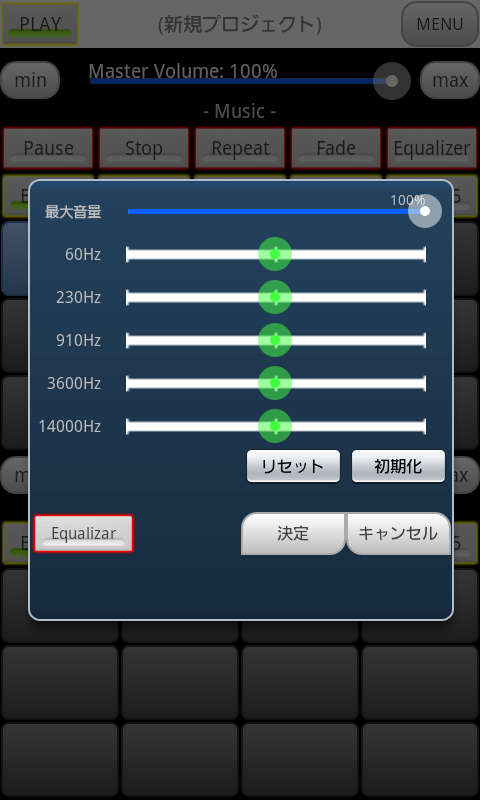
最大音量/イコライザの設定の変おこなえます。
再生中のMusicが終了すると、この画面も終了します。
【MusicとSound Effectsの違い】
Musicは、一時停止・停止・リピート・フェード・イコライザが使用できます。1曲のみの再生となり、他の曲を選ぶと切り替わります。
フェードをonにしているとクロスフェードとなり一時的に2曲重なります。
プレイモードで再生中の曲をタッチすると、イコライザの設定を変更できます。
停止させる場合は、MENUから、再生中のSEをすべて停止することが出来ます。
SEは、20音まで同時に出力でき、同じ音を重ねることもできます。
再生させる方法を変更することが出来ます。
【設定について】
音楽/効果音のボタンの数を、それぞれ 10×10まで設定できます。また、画面領域の振り分けを変更できます。
これは、プロジェクトごとに保存されます。
また、次回起動時は、最後の設定で起動します。
特にイコライザの使用で端末によって不具合が出やすくなります。
<不具合の例>
・強制終了
・音が大きくなる
・ブツブツ音が切れる
※ 【 重要 】 ※
このアプリを使用して、発生した損害・損失等、一切責任を負いかねます。
業務等で、ご使用の際は十分テストを行って、自己責任でお使いください。
また、有料機能に関しましても、十分テストを行って、すべての動作に納得の上で、ご購入ください。
端末の変更による不具合等も含め、キャンセル・払い戻しは致しませんので、ご了承ください。
-動作についてー
端末ごとの機械的な違いにより、同時発音可能数・イコライザ・クロスフェード等に影響がありますのでご了承ください。特にイコライザの使用で端末によって不具合が出やすくなります。
<不具合の例>
・強制終了
・音が大きくなる
・ブツブツ音が切れる
2014年10月31日金曜日
androidアプリ 「時空機動隊イバラキング」
androidアプリ
時空機動隊イバラキング
ノンストップ 横スクロールアクションゲーム

【 入手先 (Playストア) 】 (ステージ2まで無料)

【 ゲーム説明 】
時空機動隊イバラキングのノンストップ横スクロールアクションゲーム。
オンラインランキングでスコアを競おう!
クリアすると隠しステージの情報がもらえるぞ。
ステージ2まで無料でプレイできます。


【 遊び方 】
・左右ボタン
左右移動
・+ボタン
攻撃
・-ボタン
ジャンプ
・炎ボタン
スペシャルアタックが使えます。
ゲージが溜めると表示されます。
※ボタンの押下判定は、画面の下から半分まであります。
【 アイテム 】
・ジャンプブーツ
2段ジャンプ(空中で1回)ができるようになります。
・ボール
遠距離攻撃できるようになります。
・コイン
100枚集めると、ライフが1つ増えます。
・地図
取得した状態で、そのステージをクリアすると、ステージセレクトできるようになります。
全て集めると・・・
・指輪
集めるほど、スペシャルアタックゲージが溜まりやすくなります。
・シークレットアイテム
???
【 その他 】
・コンティニューは5回できますが、スコアは0になります。
・ラストステージはコンティニューできません。
・本体の戻るボタンで、途中で中断できますが、プレイ中のステージの最初からになり、ライフが1つ下がります。
・中断してライフがなくなった場合など、ゲームオーバー画面を表示せずに終了になっているときは、続きから始めることで、ゲームオーバー画面が表示され、そのときのスコアが有効になります。
・ステージ2まで無料でプレイできます。
ステージ制限解除をゲーム内で購入していただくことで、全てのステージをプレイできるようになります。
【 動作について 】
端末の仕様により、動作しないものがある可能性がございます。
(ヒープメモリサイズ、音声同時再生可能数、等)
【 時空機動隊について 】
【 ご意見・ご質問などについて 】
ゲームに関するお問い合わせは、Playストア内「デベロッパー」情報の「メール」からか、このページ下部にあるコメント欄から、お願いいたします。
返信が必要な場合、迷惑メール対策の設定にご注意ください。
時空機動隊のHPからお問い合わせいただいてもお答えできないのでご了承ください。
2014年8月1日金曜日
音ゲーメーカー2
MusicGameMaker2 How to use
サンプルデータは一番下にあります。
Is located at the bottom sample data.
jpgに変換されると読み込めなくなります。
It is the image file that contains the data for reading of music. (png)
You will not read that it is converted to jpg.


ゲーム入手先(Playストア) Get game (Play store)
https://play.google.com/store/apps/details?id=strand.app.music_game3
サンプルデータは一番下にあります。
Is located at the bottom sample data.
用語説明 Glossary of Terms
・画像データ ImageData
譜面の読み込み用データの入った画像ファイル(png形式)です。jpgに変換されると読み込めなくなります。
It is the image file that contains the data for reading of music. (png)
You will not read that it is converted to jpg.
タイトル画面 Title Screen
・プレイ Play
画像データを使用して、ゲームを遊びます。
タッチすると [画像データ選択画面] が表示されます。
Using the image data, and plays the game.
[ImageData selection screen] appears when you touch.
・設定 Setting
エフェクトの大きさを変更します。
ゲーム中に処理落ちする場合は「小」をお試しください。
Change the size of the effect.
Please try the "small" if you want to fall processing during the game.
・譜面作成 Making
画像データを作成します。
Create the image data.
・Twitter Twitter
Twitterへの画像データの投稿と、投稿された画像データをブラウザを使用して検索します。
Search using the browser posts and image data to Twitter, the image data that was posted.
・曲を検索 Search Music
amazonで曲を検索します。
Find the song on amazon.
・音符アイコン Note icon
プレイ中のSE音の有効/無効を切り替えます。
Allows to enable / disable the SE sound during play.
・English / Japanese
英語/日本語の切り替え。
Switching of English / Japanese.
プレイメニュー Play Menu
・フォルダアイコン Folder icon
画像ファイルが保存されているフォルダ一覧が表示されます。
Folder list stored image file is displayed.
・画像データ Image Data
保存されている画像データを読み込みます。
「MusicGameMaker」フォルダ以外から読み込んだ場合は、「MusicGameMaker」フォルダにコピーされるので、不要であれば、元のデータは削除してください。
画像データ以外の画像ファイルを選ぶとエラーメッセージが表示されます。
Read the image data that is stored.
If data is read from a [MusicGameMaker] folder other than, because they are copied to the [MusicGameMaker] folder, and if it is not required, please delete the original data.
An error message is displayed after you select the image file other than the image data.
画像データ選択後 After selecting the image data
「音楽」から、音楽ファイルを設定してください。
音楽ファイルの違いから、タップのタイミングにずれが生じた場合に「音ずれ補正」で調整してください。
次回からは、その設定が読み込まれます。
サンプル曲がダウンロードできる場合は、曲のダウンロードが表示されます。
ダウンロードすると、「MusicGameMaker / Music」に保存され「音楽」に自動で設定されます。
From [Music], please set the music file.
From the difference of music files, please adjust the [Sound adjustment] if the shift occurs in the timing of the tap.
The next time, the setting will be loaded.
If the sample songs can be downloaded, download the song appears.
When you download, it will be automatically set to "music" is stored in the [MusicGameMaker / Music].
プレイ画面 Play screen

画面下の赤緑青の枠がタッチする場所です。
その上の赤い横ラインが、それぞれ、タッチするタイミングのポイントです。
ゲームが終わると、成績が表示され、ベストスコアが保存されます。
This is where the frame of red, green and blue at the bottom of the screen to touch.
And the horizontal red line above them is the point of the timing of touch.
When the game ends, results are displayed, the best score will be saved.
譜面作成 Making
・ファイル FILE
編集ファイルの保存/読込/削除を行います。
Make the save / read / delete edit files.
・曲選択 MUSIC
使用する音楽ファイルを選択します。
And then select the music file you want to use.
・テスト TEST
現在作成中のデータをプレイします。
play the data currently being created.
・メニュー MENU
以下がおこなえます。
・レベル設定(画像データ変換時の表示用)
・速度設定
・BPM(1分間の分割数)
1区画を更に8分割したもので音を置きます。
Can perform the following.
· level setting (For display of image data during conversion)
· Speed setting
· BPM (The number of divisions of one minute)
Place the sound which was divided into eight further 1 compartment.
・記録(作成補助機能) REC(Assisted creation)
画面下のタッチパネルをタッチすると、タッチパネルに選択されているSEでタイムラインに追加されます。
If you touch the touch panel at the bottom of the screen, it will be added to the timeline in the SE that has been selected on the touch panel.
・マルチ Multi
タイムライン上の音を複数選択できるようになります。
押したときに表示されるサブメニューで一度に選択することも可能です。
選択中の音は、タイムライン外をタッチすると未選択になります。
I will be able to select multiple sound on the timeline.
It is also possible to select at once in the sub-menu that appears when you press.
The sound of the selected will be unselected when you touch the time out-of-line.
音選択中にできること What can sound selected
・移動 Move
タイムライン上をスライドさせます。
I slide the timeline.
Move
・削除 Delete
スライドさせて左下の削除の上に指を持っていき離します。
You release it will have a finger on the removal of the lower left and slide.
・音の入れ替え Replacement of sound
楽器一覧の入れ替えたい音の上に指を持っていき離します。
You release it will have a finger on top of the sound that you want replacement of the instrument list.
※ポイント Point
右の黄色い帯をスライドさせると大きく時間を進めることが出来ます。
また、選択中の音があるときでも、時間を移動することが出来ます。
Twitter Twitter
Twitterをブラウザで利用します。
投稿にはTwitterの登録が必要です。
検索時、Twitterアプリを使用すると、画像の保存がPNGでできない場合があるので、ブラウザをご利用ください。
I will use in the browser Twitter.
Registration of Twitter is required to post.
When searching, you can use the Twitter app, because there are times when it can not be saved in PNG of the image, please use the browser.
サンプルデータ sample data
画像を保存して、Playから選択してください。
Save the image, please choose from Play.
2014年7月4日金曜日
爽快疾走バトル バトダッシュ
androidアプリ
爽快疾走バトル バトダッシュ

入手先 (Playストア) : 無料ゲーム
https://play.google.com/store/apps/details?id=strand.app.battle_dush


ノンストップ横スクロールアクションゲーム。
オンラインランキングでスコアを競おう!
【 遊び方 】
・+ボタン
攻撃
・-ボタン
ジャンプ
・左右ボタン
左右移動
※ボタンの押下判定は、画面の下から半分まであります。
【 アイテム 】
・ジャンプブーツ
2段ジャンプ(空中で1回)ができるようになります。
・手裏剣
遠距離攻撃できるようになります。
・コイン
100枚集めると、ライフが1つ増えます。
【 その他 】
・コンティニューは2回できますが、スコアは0になります。
・ラストステージはコンティニューできません。
・本体の戻るボタンで、途中で中断できますが、プレイ中のステージの最初からになり、ライフが1つ下がります。
・中断してライフがなくなった場合など、ゲームオーバー画面を表示せずに終了になっているときは、続きから始めることで、ゲームオーバー画面が表示され、そのときのスコアが有効になります。
2014年2月20日木曜日
PhotoMix -合成写真・編集 -がApplivに掲載されました。

・レビューページ
http://android.app-liv.jp/000971086/
・Appliv
Androidアプリ発見サイト -Appliv
2013年12月3日火曜日
PhotoMix -合成写真・編集- 応用 手ブレ補正
「アンシャープマスク」を使って、手ブレでぼやけてしまった画像を修正してみます。
大きくブレてしまっているものは修正できないと思います。


大きくブレてしまっているものは修正できないと思います。
各画像はタッチで元の大きさで表示されます。
※「範囲」のパラメータ(1~5)の数字を大きくするほど、変更した際の変換に時間がかかります。
その他のパラメータは変更しても時間に影響はありません。


↑①変換前の元となる写真

↑②「シャープ」×3回

↑③「アンシャープマスク」のパラメータ

↑④「アンシャープマスク」のパラメータ

↑⑤「アンシャープマスク」のパラメータ

↑⑥「アンシャープマスク」のパラメータ
登録:
投稿 (Atom)