※一部 旧バージョンです。
- アイコン説明 -
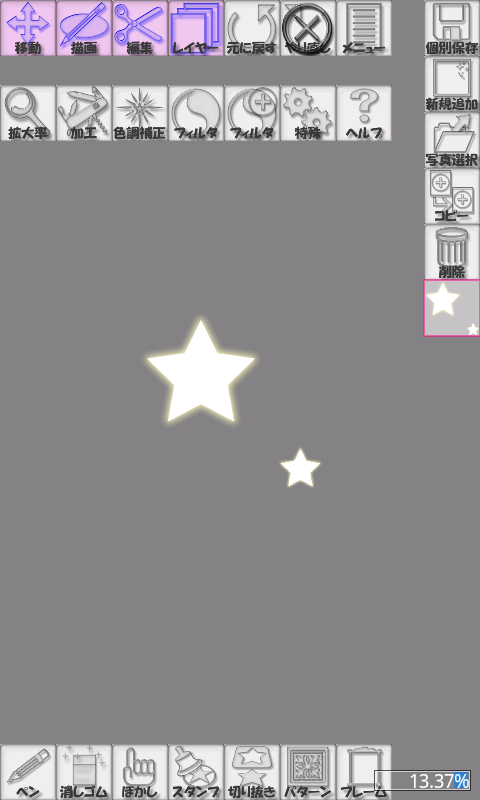
[ メインツールバー ]
各ツールバーの表示を切り替えたり、操作の取り消しをおこないます。
【 移動 】
選択中の写真を移動させます。
写真をタッチすると、選択することもできます。
【 表示/非表示 】
描画ツールバーの表示/非表示を切り替えます。
【 表示/非表示 】
編集ツールバーの表示/非表示を切り替えます。
【 表示/非表示 】
レイヤーツールバーの表示/非表示を切り替えます。
【 元に戻す 】
操作を1つ戻します。
【 やり直し 】
元に戻した操作を取り消します。
【 メニュー 】
メニューを開きます。
本体Menuボタンと同様の動作です。
[ レイヤーツールバー ]
写真を読み込んだり順番を入れ替えたりします。
(縦向き)
【 保存 】
選択中のレイヤーをPNG形式で保存します。
レイヤーの個別保存なのでご注意ください。
合成して保存する場合は、Menuからか、レイヤー合成を行って保存してください。
【 新規作成 】
レイヤーを新規作成します。
描画ツールを使用するのに適しています。
【 写真を読み込む 】
保存されている写真をギャラリーから選択して開きます。
レイヤーがいっぱいの場合は開けません。
消しゴム・ぼかし・切り抜きスタンプ以外の描画ツールの使用には適していません。
【 コピー 】
選択中のレイヤーを複製します。
レイヤーがいっぱいの時は複製できません。
【 ゴミ箱 】
選択中のレイヤーを削除します。
保存されているデータは削除されません。
- レイヤーは、9個まで作成できます。
- いっぱいの場合は、レイヤーを合成して、不要になったレイヤーを削除してください。
- 作成したレイヤーは、ゴミ箱の下に表示され、タッチしたレイヤーを選択できます。
- レイヤー上で、スライドすることにより、表示位置を入れ替えれます。
- 上に行くほど、前面に表示されます。
- 選択中のレイヤーをもう一度タッチすると、「×」が表示され、写真は非表示になります。
[ 編集ツールバー ]
選択中のレイヤーに対して、様々な修正をおこないます。
【拡大】
通常の拡大縮小動作と同じく、元に戻す機能には反映されません。
100%、横幅、高さ、画面サイズに合わせて拡大できます。
【編集】
切り抜き・部分消去・回転・背景消去・モザイク等の加工を行います。
また、テキスト入力も行います。
【フィルタ】
明るさ・透明度・色調補正・シャープ・ぼかし・輪郭線等、
画像全体を調節します。
【フィルタプラス】
複数のフィルタや、レイヤーコピー等、機能を組み合わせて、
ミニチュア風加工や、イラスト・漫画風加工を行います。
細かい設定をしたい時は、応用編をお読みください。
【特殊機能】
レイヤー合成、自動分割合成の処理ができます。
また、分割枠線の作成ができます。
一部の機能には、レイヤーの空きが必要になります。
【クイックヘルプ】
タッチして選択後、他のアイコンをタッチすると説明が表示されます。
もう一度タッチで、キャンセルします。
編集について
【 レイヤー合成 】(×)
選択中のレイヤーが、表示されているレイヤーを合成した画像になります。
拡大率は保持されないので、合成後の拡大操作に適しません。
【文字を入れる】 (×)
キーボードを使って文字を入れます。
文字入力後に、位置・色・サイズを変更できます。
【 切り抜き・範囲消去 】
範囲を選択して、削除・切り抜きを行います。
範囲選択後、スライドすると選択範囲を移動できます。
タッチすると、選択範囲を解除できます。
【左端】 透明部分を境界に切り抜き
【中左】 切り抜き
【中右】 削除
【右端】 1つ戻す / やり直し
※この操作は、修正決定するまでの間のみ有効です。
【 回転 】
スライドして回転させます。
90度回転ボタンも表示されます。
変形したい点をタッチして、青くしてからスライドします。
この操作の後、編集を加えると、拡大率の保持はなくなります。
保持したい場合は、リセットボタンをタッチして、キャンセルしてください。
リセットボタン

【 自動消去 】
タッチした場所に隣接していて、近い色を消去します。
隣接違う色で囲まれている場合は、消去しません。
色判定レベルも変更できます。
【 近似色消去 】
タッチした場所に、近い色を全て消去します。
色判定レベルも変更できます。
フィルタについて
フィルタを選択して使用します。
モノクロ・セピア・2階調・階調反転・輪郭・ノイズ除去
ぼかし・色調補正・透明度・明るさ
加工の決定・キャンセルは、下のアイコンをタッチします。
【左】 決定
【右】 キャンセル
[ 描画ツールバー ]
【ペン】 (一部×)
太さと色を選んで、タッチ&スライドで、線を描きます。
写真のレイヤーの場合、滑らかに描けませんが、
拡大率は保持されるので、拡大しながら描画できます。

【スポイト&ペン】 (一部×)
未設定色を選ぶと、画面上から色を選択できます。
他はペンと同様です。
使用例: キズ隠しなど(ぼかし併用)
【消しゴム】
大きさを選んで、タッチ&スライドで画像を消します。
拡大率は保持されるので、拡大しながら消去できます。
タッチした位置・上寄り・下寄りを選べます。
【ぼかし】
大きさを選んで、タッチ&スライドで画像をぼかします。
拡大率は保持されます。
【スタンプ】 (×)
大きさと種類を選んで、画像をスタンプします。
拡大率は保持されないので写真以外のレイヤーでの使用が適しています。
【切り抜きスタンプ】
スタンプの形に切り抜きます。
枠外も消去されます。
拡大率は保持されます。
【フレーム】(独立しているので、レイヤーに影響なし)
フレームを表示でき、JPEG保存の時に一緒に合成され保存できます。
4隅タッチ→スライドで範囲変更。 4隅タッチ無し→スライドで範囲移動。
2本指拡大縮小で、範囲はそのままで画像の拡大。