ちょっとアプリとは関係ありませんが、「Hi-Bit」の提供する「光ギガ」の回線の勧誘が来ました。
勧誘員の印象が悪く、内容が理解できなかったので、調べてみました。
二人組みで、一人は新人さんで、こちらがまず対応。
とりあえず、「何かが統一して、NTTの光回線が安くなりました。」みたいな感じ。
話を聞いていると、「プロバイダが不要になります。」を推してきます。
てっきりNTTがプロバイダ込みのサービスを始めたのかと思ってしまうほどでした。
実際は、回線・プロバイダ共に、Hi-Bit管理になるので、プロバイダが不要ということです。
ちなみに話を聞いても意味が分からなかったので、後日ネットで調べて分かったことです。
まあ勧誘の話を聞いていると、ぼやかした言いかたばかりで、みなさん乗り換えているので契約しましょうかと言ってきます。
契約すると、Hi-Bitに乗り換えになりますが、このことについては一切触れてこないので、調べるまで分かりませんでした。
調べてみると、乗り換えに気がつかずに契約してしまい、解約したいというような人の声も見られました。
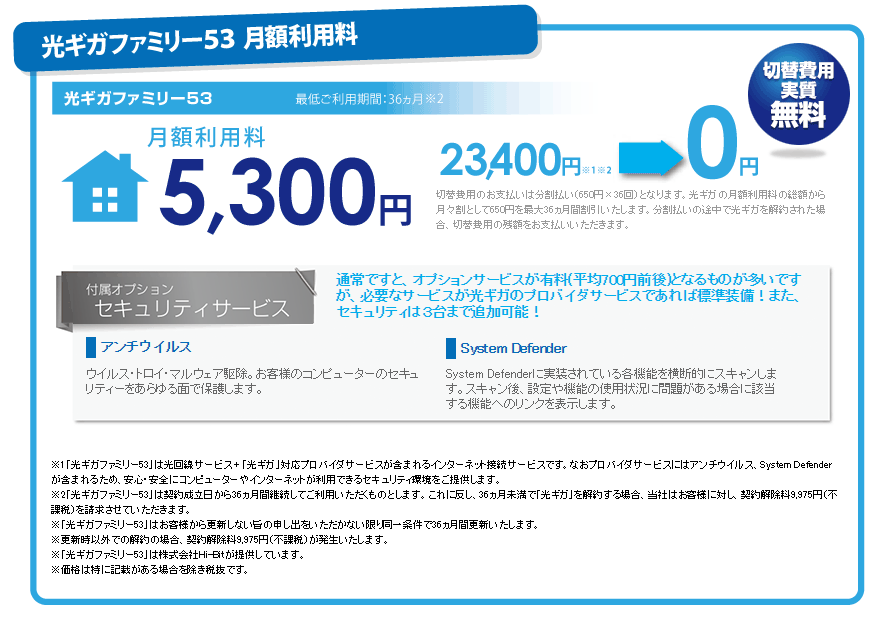
さて、料金を見ると、「光ギガファミリー53」で月額5,300円。
プロバイダー料金込みです。
内訳は、
・光回線使用料 5,200円 (NTTの場合 5,400円 ※プランによる)
・プロバイダ料金 1,312円
・新3年割 -800円
・おまとめ割 -412円
・勧誘に来たときのキャンペーンで、3年間のみ -200円
キャンペーン適用だと5,200円になります。
値段だけみると安いですね。
メールはありませんが、プロバイダのメアドは要らないのでかまいません。
あと、セキュリティサービス込みですが、こちらも要りません。
個人的には、よく分かっていない人へのアピールだけの文面に思えます。
新3年割は、見て分かるように3年縛り。
3年後も、自動更新で、3年縛りになります。
おまとめ割は、勧誘員に聞いたところ、
「気になりますかね?」と言うだけで、分からない様子。
ですが、知っているけど隠したいのかと疑ってしまいました。
ちなみにHPに見ると、上の表がありました。
Hi-bit提供プロバイダ「Toppa」と光回線とまとめるのでおまとめ割ということかな?
勧誘員がプロバイダが不要というばかりで「Toppa」になると言わなかったのは…??
それでも表でもプロバイダ料金の項目があるんだから、不要ではないのにな。
契約したら、Toppaなのかも知れませんが、契約しないので分かりません。
さて、注意書きを呼んで見ましょう。(クリックで拡大します)
※2「光ギガファミリー53」は契約成立日から36ヵ月間継続してご利用いただくものとします。
これに反し、36ヵ月未満で「光ギガ」を解約する場合、当社はお客様に対し、契約解除料9,975円(不課税)を請求させていただきます。
※「光ギガファミリー53」はお客様から更新しない旨の申し出をいただかない限り同一条件で36ヵ月間更新いたします。
※更新時以外での解約の場合、契約解除料9,975円(不課税)が発生いたします。
まあよくある注意書きですが、3年に1ヵ月間来るタイミングで解約しないと9,975円ということです。
2年縛りが多い中、3年間です。
もう1つ見るべき部分もありました。
切替費用のお支払いは分割払い(650円×36回)となります。
光ギガの月額利用料の総額から月々割として650円を最大36ヵ月間割引いたします。
分割払いの途中で光ギガを解約された場合、切替費用の残額をお支払いいただきます。
通信速度が実際どれほど出るかも分からない状況で、
3年間使わないと多額の出費になるのはさすがにリスクが大きいと感じました。
Toppaをググッてみると評判が悪いようですね。
さすが隠したいだけありますね。
速度はともかく、とにかく安く光回線を使いたい人向けでしたw
ちなみに総務省からの指導を受けていました。
平成27年2月27日
光アクセス回線サービスの卸売を受けて提供するサービスへの転用に係る販売勧誘方法についての株式会社Hi-Bitに対する指導
読んでみましたが、改善されていないように感じましたがw
まとめると・・・
・ 契約はずっと3年縛り
3年毎に来る1ヵ月間の間でしか無料で解約できない。
・ 途中で解約すると9,975円 + (最初の3年以内の場合、最大650円×36ヶ月分)
(解約時にかかる金額例)
1ヶ月で解約の時 32,725円 (9,975円+650円×35ヶ月)
1年で解約の時 25,575円 (9,975円+650円×24ヶ月)
3年目以降の時 9,975円
・ Toppaの電話はフリーダイヤルではない
・ 500円プロバイダと比べると、912円お得。
・ でもフレッツは、2~3年縛りの割り引き使えば、-1,100円。
(ただし、途中解約はかなり高額です)
・ 品質は分からないので調べたほうがいい。
※全て、執筆時(2015年5月19日)の情報です。
*******************************************************
追記 2016/2/20
2度目の行政指導もありましたね。
具体的な例も載っていました。
平成27年12月4日
光アクセス回線サービスの卸売を受けて提供するサービスに係る販売勧誘方法についての「株式会社Hi-Bit」に対する行政指導(警告)
さらにこれを受けて、NTT西日本・NTT東日本ともに、Hi-Bitに対し新規販売停止をしたみたいです。
NTT西日本
NTT東日本
設備投資しなくなって、既存の契約者へのサービスが悪くなっていくような気がするのですが、実際のところどうなっていくのでしょうか?
2016年2月20日土曜日
2015年12月14日月曜日
谷上工務店でリフォーム(リノベーション)1
アプリは関係ありませんが、田舎の古屋のリフォーム(リノベーション)を、谷上工務店というところで頼んでみました。
見積もりは1000万程。
・屋根の雨漏りの修理
・台所全面
・トイレ+風呂+廊下を間取りから全て
・5部屋の床・天井・壁(うち2部屋は間取りも)
少しプラン変更がありますので、詳細はまた後日・・・
見積もりは1000万程。
・屋根の雨漏りの修理
・台所全面
・トイレ+風呂+廊下を間取りから全て
・5部屋の床・天井・壁(うち2部屋は間取りも)
少しプラン変更がありますので、詳細はまた後日・・・
2015年10月23日金曜日
PhotoMix -合成写真・編集 - テクニック集
・人物と動物の合成
・はめ込み合成
・漫画風合成
・ミニチュア写真加工
・デカ目(半目開き修正)加工
・カラーイラスト化加工
・ふちどり切り抜き
・背景画像作成
・写真文字/グラデーション文字 (要ブレンド機能)
・不要なものを補間消去
・手ブレを修正する
・服の色を他の色にする
- 上級編 -
・雑誌写真の置き換え
・シャボン玉を作ろう
・プラモデルの写真にエフェクトを追加
※旧バージョンの画面もあります。
※使い方ページにも同じリンクが載っています。
・はめ込み合成
・漫画風合成
・ミニチュア写真加工
・デカ目(半目開き修正)加工
・カラーイラスト化加工
・ふちどり切り抜き
・背景画像作成
・写真文字/グラデーション文字 (要ブレンド機能)
・不要なものを補間消去
・手ブレを修正する
・服の色を他の色にする
- 上級編 -
・雑誌写真の置き換え
・シャボン玉を作ろう
・プラモデルの写真にエフェクトを追加
※旧バージョンの画面もあります。
※使い方ページにも同じリンクが載っています。
PhotoMix -合成写真- 使い方
PhotoMix Next専用ページはこちら
↓PhotoMix(旧・ピンクのハート)と共通
最新バージョン 0.400
更新日 2015/09/30
・結合先の画像サイズを維持したままレイヤー結合が可能。
動画 透明感のあるアクアボタンの作り方
動画 合成写真の作り方
動画 自動消去・近似色消去の使い方
応用編 服の色を他の色にする
更新通知の消し方
- はじめに -
説明が一部旧バージョンのものがあります。
[写真選択]で写真を開くことができます。
【 保存について 】
SDカード内(一部機種では本体)に、「PhotoEditerData」というフォルダが作成されます。
この中に、さらに「PhotoEditerTmp」というフォルダが作成されます。
「PhotoEditerData」には、合成して保存した製作写真がJPEG形式で保存されます。
「PhotoEditerTmp」には、レイヤー保存したものが、PNG形式で保存されます。
不要になった写真は、ギャラリーなどから削除してください。
写真を取り込んだ場合でも、元ファイルは上書きされずに、こちらに保存されます。
このフォルダから取り込んだ写真は、上書き保存を選択することができます。
【 拡大率の保持について 】
すべてのレイヤーは、指を2本使用しての拡大縮小に対応しています。
この動作は、何度でも画質の劣化なく使用できます。
ただし、拡大縮小したままで、描画ツール説明に(×)のついているものを使用すると、
表示されている状態が拡大率100%に設定されますので、その後の拡大操作は不向きとなります。
そのため(×)のツールを使用する際は、新規レイヤーを使用することをおすすめします。
【 メモリの使用量 】
・元に戻す回数を1回増やすと、新規レイヤー 約2枚分
・処理に必要な空きメモリ量、新規レイヤー 約1~5枚分(処理により異なります。)
- 応用編 -
↓PhotoMix(旧・ピンクのハート)と共通
最新バージョン 0.400
更新日 2015/09/30
・結合先の画像サイズを維持したままレイヤー結合が可能。
動画 透明感のあるアクアボタンの作り方
動画 合成写真の作り方
動画 自動消去・近似色消去の使い方
応用編 服の色を他の色にする
更新通知の消し方
説明が一部旧バージョンのものがあります。
[写真選択]で写真を開くことができます。
【 保存について 】
SDカード内(一部機種では本体)に、「PhotoEditerData」というフォルダが作成されます。
この中に、さらに「PhotoEditerTmp」というフォルダが作成されます。
「PhotoEditerData」には、合成して保存した製作写真がJPEG形式で保存されます。
「PhotoEditerTmp」には、レイヤー保存したものが、PNG形式で保存されます。
不要になった写真は、ギャラリーなどから削除してください。
写真を取り込んだ場合でも、元ファイルは上書きされずに、こちらに保存されます。
このフォルダから取り込んだ写真は、上書き保存を選択することができます。
【 拡大率の保持について 】
すべてのレイヤーは、指を2本使用しての拡大縮小に対応しています。
この動作は、何度でも画質の劣化なく使用できます。
ただし、拡大縮小したままで、描画ツール説明に(×)のついているものを使用すると、
表示されている状態が拡大率100%に設定されますので、その後の拡大操作は不向きとなります。
そのため(×)のツールを使用する際は、新規レイヤーを使用することをおすすめします。
【 メモリの使用量 】
・元に戻す回数を1回増やすと、新規レイヤー 約2枚分・処理に必要な空きメモリ量、新規レイヤー 約1~5枚分(処理により異なります。)
- 応用編 -
- 用語説明 -
・レイヤー
写真や画像の層で、下から順に重ねて表示されます。
・合成
重ねたレイヤーを、1枚の画像にします。
- 困った時 -
【 写真を読み込むと編集の画像が消える 】
メニューの「開く時にキャッシュしない」を「キャッシュする」に変更してください。
ただし、レイヤーが多いと、画面を切り替えて、戻ってくるときに時間がかかります。
処理速度によっては、「応答していません」と表示されますが、待機していてください。
不具合があれば無効にしてください。
強制終了時にも、一応効果があります。
【 強制終了について 】
特定の操作で強制終了になると思われた場合は、バグですので、ご連絡いただけると幸いです。
機種により、使用できるメモリ量が異なりますので、どの程度まで使用できるか確認していただく必要がございます。
メモリ使用状況が確認できますので、何%ぐらいの空きが必要か、見当を付けながら使用してください。
[ メモリの必要量の目安 ]
まず、新規レイヤーを一枚作成で、メモリが何%必要かを見てください。
・ 元に戻す回数を1回増やすと、新規レイヤー 約2枚分
・ 処理に必要な空きメモリ量、新規レイヤー 約1~5枚分(処理により異なります。)
60%以下 = 青色
80%未満 = 黄色
80%以上 = 赤色
100%になると落ちます。編集など処理にも空きが必要ですのでご注意ください。
元に戻せる回数を増やすと、その分、メモリ使用量が多くなります。
(SD)を選択することにより、メモリに関係なく、元に戻せる回数を増やすことができますが、処理が遅くなる可能性があります。また、フォルダが一つ作成され、ここに元に戻すための画像が保存されます。
「PhotoEditerData」内に、「PhotoEditerUndo」という名前で保存されます。
写真を読み込んで、移動させるのが重い(カクつく)場合、処理能力不足により、強制終了になる原因となります。
これは、他の常駐アプリ等を終了させることにより、改善する場合があります。
起動しない機種につきましては、調査中です。
【 Q&Aはこちら 】
・レイヤー
写真や画像の層で、下から順に重ねて表示されます。
・合成
重ねたレイヤーを、1枚の画像にします。
- 困った時 -
【 写真を読み込むと編集の画像が消える 】
メニューの「開く時にキャッシュしない」を「キャッシュする」に変更してください。ただし、レイヤーが多いと、画面を切り替えて、戻ってくるときに時間がかかります。
処理速度によっては、「応答していません」と表示されますが、待機していてください。
不具合があれば無効にしてください。
強制終了時にも、一応効果があります。
【 強制終了について 】
特定の操作で強制終了になると思われた場合は、バグですので、ご連絡いただけると幸いです。
機種により、使用できるメモリ量が異なりますので、どの程度まで使用できるか確認していただく必要がございます。
メモリ使用状況が確認できますので、何%ぐらいの空きが必要か、見当を付けながら使用してください。
[ メモリの必要量の目安 ]
まず、新規レイヤーを一枚作成で、メモリが何%必要かを見てください。
・ 元に戻す回数を1回増やすと、新規レイヤー 約2枚分
・ 処理に必要な空きメモリ量、新規レイヤー 約1~5枚分(処理により異なります。)
60%以下 = 青色
80%未満 = 黄色
80%以上 = 赤色
100%になると落ちます。編集など処理にも空きが必要ですのでご注意ください。
元に戻せる回数を増やすと、その分、メモリ使用量が多くなります。
「PhotoEditerData」内に、「PhotoEditerUndo」という名前で保存されます。
写真を読み込んで、移動させるのが重い(カクつく)場合、処理能力不足により、強制終了になる原因となります。
これは、他の常駐アプリ等を終了させることにより、改善する場合があります。
起動しない機種につきましては、調査中です。
【 Q&Aはこちら 】
・背景色を変更すると、フレームの有無にかかわらず、「合成して保存」(jpg)で保存した時に反映されるように変更。
(初期設定である灰色の時は白色になります)
[ メニュー ]
本体のメニューボタンを押すと表示できます。
【 言語 】
日本語/英語 が選択できます。
【 元に戻せる回数 】
数が増えるほど、メモリの空きが必要になります。
頻繁に強制終了になる場合は、この数値を減らしてください。
初期設定は1回です。
(SD)を選択することにより、SDカード(一部機種では本体)を使用します。
メモリの少ない機種・解像度の高い機種・戻せる回数を増やしたい方は、
こちらから選択してください。
この場合「PhotoEditerData」内に「PhotoEditerUndo」というフォルダが作成され、
この中に、ファイルが保存されます。
アプリを終了してもファイルは残りますが、アプリ使用時に上書きされていきます。
保存される枚数は、回数×2枚です。
※メモリとは、本体・SDカードの空き容量ではありません。
※機種やインストールしているアプリによって変わります。
【 Backキーの動作 】
・非表示… 押している間、ツールバーを非表示にして、画像のみ表示します。・終了…… Backボタンでアプリを終了します。
初期設定は、非表示です。
【 合成して保存 】
表示している画像を合成して、名前を付けて保存します。 (JPEG形式)透明部分(アプリの下地の灰色)は、白くなりますので、色を変えたい場合は、
一番下にレイヤーを追加して塗りつぶすか、背景写真を読み込んでください。
フレームを指定していると、一緒に合成されます。
透明部分を保持して保存したい時は、EDITツールのレイヤー合成で作成したレイヤーを、
レイヤー保存してください。(レイヤーツールバー内のボタン)
【 開くときにキャッシュしない (する) 】
写真を読み込むと編集の画像が消える場合のみ、「キャッシュする」に変更してください。なお、その場合は、レイヤーが多いほど、写真を開く時を含め、アプリの再表示に時間がかかります。
【 リンク 】
Twitter / Facebook / mixi へブラウザで移動します。他、素材サイトへの移動も可能です。
便利な素材サイトを募集中です。
自薦他薦ともにOKですが、選ばせて頂きますのでご了承ください。
【 終了 】
アプリを終了します。
質問やご意見は、Playストア内からメール、またはコメント欄にお願いいたします。
メールの場合、受信拒否を解除していただけない返信できないのでご注意ください。
質問やご意見は、Playストア内からメール、またはコメント欄にお願いいたします。
メールの場合、受信拒否を解除していただけない返信できないのでご注意ください。
2015年9月30日水曜日
PhotoMix -合成写真 アップデート
情報公開から、最新版のアップデートが可能になるまで、Playストアの仕様上、数時間必要な場合がございます。
v0.400 (2015/9/30)
結合先の画像サイズを維持したままレイヤー結合が可能。
v0.393
自動消去・近似色消去に、画像用(アンチエイリアス無し)を追加
v0.392
編集ファイルのプレビュー表示。
読み込み画像の履歴の表示。
v0.391 (2015/7/21)
透過色で塗りつぶしの不具合を修正。
v0.390
ぼかしフィルタ強化。
ブラシ強化。
近似色・自動消去に機能追加。
ヘルプボタンの非表示可。
v0.381
メモリチェックのON/OFFの表示の不具合修正。
v0.380
ぼかし機能強化。
テキストレイヤー強化。
選択範囲機能強化。
レイヤーオプション機能追加。(android3.0以上推奨)
v0.375
画像を「通常」で選択できない機種があった問題を修正
v0,374
テキスト入力時に、グラデーション・ブレンド機能が利用できるように変更
空きメモリチェック機能追加(有効になっています。設定から解除できます)
v0,372
テキスト入力時に、グラデーション・ブレンド機能が利用できるように変更
空きメモリチェック機能追加(有効になっています。設定から解除できます)
v0.371
十字キーを移動・最小化できる用に変更。
自由変形強化。
各処理のパラメータバーを変更。
v0.360
・「設定」に「タッチ判定速度」を追加。
ボタンをタッチした時、移動してしまいボタンを押しにくい場合は「遅い」を選んでください。
移動判定が遅くなります。
・写真読み込み時の対応外部アプリが増えました。
・テキスト入力機能強化。
テキストレイヤー制
縦書き
影の位置調整(自由)
個別角度(+ランダム角度)
フォントダウンロード
中抜き
位置揃え
太字タイプ
・全体ぼかしを3段階に変更
v0.353 (2014/9/4)
・GIF保存で、「最適化」を追加。綺麗に保存できます。
・「合成して保存」のサイズリストの修正&追加。
・「境界線を描く」に「距離」の項目と「滑らか」ボタンを追加。
・「個別保存」から、JPG・GIF保存が直接できるようになりました。
・他のアプリから画像を開く際に選択可能になり、レイヤー画像を「共有」できるようになりました。
・「画像一覧」の機能追加
1.並び替え
2.画像長押しで「ファイル名変更」「削除」「共有」のサブメニュー表示
v0.352
・自由変形のバグ修正
v0.351
・スタンプのバグ修正
・加工 「波変形」 追加
・フィルタ 「風効果」 追加
・フィルタ 「ノイズ追加」 追加
・色調補正 「統一色」 追加
・フィルタ+ 「炎効果」 追加
v 0.350
・一部写真を開けない機種は、「設定」から「写真読み込み時」を切り取らないに変更してください。
・ブラシ(abrファイル)読み込み
・フィルタ+ 「影付け」 追加
・ブレンド機能強化
v 0.345 (2014/4/12)
・画像読み込み時に切り取れるようになり、必要な範囲を大きく取り込めるようになりました。
なお、切り取る範囲が小さいほど、この処理のメモリ使用量が大きくなります。
・ぼかしに、線形ぼかし、回転ぼかし、拡大ぼかしを追加。
v 0.343 (2014/3/12)
・スタンプの色の変更機能追加(コロコロ時は非対応)
・境界線が点線で引けるようになりました。
v 0.342 (2014/2/27)
・写真選択の画像一覧が使いやすくなりました。
・連動の効果を確実にするために、移動・ズームも元に戻せる対象になりました。ただし、戻せる回数にはカウントされません。
・拡大縮小時の補正無しが選べるようになりました。
・画面端・画像端にくっつくけれるようになりました。(「表示」から)
・有料機能として、最大レイヤー数を増やせるようになりました。
ver 0.340 (2014/2/17)
・写真選択の画像一覧が使いやすくなりました。
・連動の効果を確実にするために、移動・ズームも元に戻せる対象になりました。ただし、戻せる回数にはカウントされません。
・拡大縮小時の補正無しが選べるようになりました。
・画面端・画像端にくっつくけれるようになりました。(「表示」から)
・有料機能として、最大レイヤー数を増やせるようになりました。
ver 0.335 (2014/01/16)
・色相補正機能を追加。
・色相置き換え機能を追加。
・スタンプ・切り抜きスタンプでの動作をレイヤーのタイプにより異なるように変更。
これにより、写真を読み込んだレイヤーは、サイズを維持できやすくなります。
ver 0.332 (2014/01/05)
・切り抜きスタンプ追加(全40種)&より綺麗に。
初回スタンプの更新に少し時間がかかります。
更新をキャンセルした場合は、「設定」から、更新することが出来ます。
・文字入力機能強化
ファント変更で、プレビュー表示が可能。
フォントのファイル名変更・削除。
ファイルサーチ修正。
ver 0.322 (2013/12/10)
・ペンツール強化。
写真レイヤーへの書き込みの高速化
ネオンペンの修正
スポイト機能の強化
カラーピッカー追加 (上下に、白→黒があります)
ver 0.320 (2013/12/4)
・フィルタ「アンシャープマスク」機能を追加。
・完全ではありませんが、自動バックアップ機能。設定画面でonにできます。
#auto_backupという名前で保存されます。
他の編集ファイルを開いたり、新規状態で画像を読み込んだり、レイヤーを作成すると、上書きされ、前回の内容は破棄されます。
強制終了時など、編集ファイル選択にご注意ください。
・色調補正の彩度・透明度・色合い・明るさのくくりを変更。
・フィルタなどの利用時のバー表示を一部変更。
ver 0.318 (2013/10/19)
特殊「消去部分の補間」機能を追加。
ver 0.314 (2013/10/2)
メニュー「Gifで保存」・色調補正「216色」追加。
Gif画像・Gifアニメ(最大9フレーム)で保存できます。(3フレーム以上は有料機能となります。)
※Gifアニメ表示は対応したビュワーが必要です。
※Gifは216色(webセーフカラー)に変換されます。
ver 0.313 (2013/9/20)
フィルタ「エンボス」追加。
境界線(外側)を改善 & 内側と統合。
処理項目の一部を日本語に変更。
ver 0.312 (2013/9/18)
自由変形強化。
回転処理高速化。
ver 0.311
「境界をぼかす」強化。これに伴い「境界線(内側)」も少し変更。
円形消しゴム時のガイド枠を円形に変更。
ver 0.310 (2013/9/4)
フィルタプラス「Twitter用隠し画像」追加。
加工し終わった画像は一枚のレイヤーに合成して、PNG(個別保存)で保存してください。
サンプル画像
https://twitter.com/strand_com/status/375142322251370496/photo/1
ver 0.300 (2013/8/30)
・レイヤー合成が綺麗になりました。
・拡大率が表示されるように変更
・「拡大率」で、サイズを直接指定できるようになりましたので、他のレイヤーと大きさをそろえるのに便利です。
ver 0.296
・ダウンロード形式に変更になりましたので、順次スタンプを追加していきます。
・スタンプ選択の位置も自由に変更できるようになりました。
・スタンプの描画がきれいになりました。
v 0.292 (2013/6/17)
「合成して保存」時のサイズ指定に、Twitterアイコン/ヘッダー、Facebookアイコン/ヘッダーを追加。
スタンプ機能が大幅に変更になりました。
・なんでも好きな画像をスタンプに登録できます。
レイヤーの画像をスタンプに登録できます。
よく使う背景画像等を登録しておくと、簡単に利用できます。
・コロコロスタンプ機能
スタンプ一覧から、複数選択すると、コロコロスタンプモードになります。
画像の大きさは、ピンチ操作で変更できます。
「+」ボタンで、追加で押していけます。
v 0.287 (2013/5/8)
「加工」メニューに以下の機能を追加。
・扇型変形
・水平・垂直反転
・引っ張る
一度に大きく引っ張るよりも、何度も小さく引っ張るとうまく変形できます。
v 0.285 (2013/5/7)
背景色を変更すると、フレームの有無にかかわらず、「合成して保存」時に反映されるように変更。
初期色の灰色の場合は、白色で保存されます。
v 0.284 (2013/5/1)
レイヤーロック・連動機能追加。
ヘルプでレイヤーバーのアイテムをタッチすると詳細が表示されます。
v 0.282 (2013/4/26)
文字入力機能が強化されました。
v 0.280 (2013/3/27)
「表示」から移動用方向ボタンの表示が可能になりました。
ver 0.270 (2013/2/12)
色のない(なくなった)レイヤーで特定の操作をすると強制終了する問題を修正。
ver 0.269 (2013/1/30)
フレームで、色だけ選ぶと、背景色が変わるようになりました。
JPGで保存時は透明部分は白で保存されます。
ver 0.266
特殊「下のレイヤーと結合」追加。
レイヤー減らしがラクにおこなえます。
使用すると、レイヤーが一つにまとまります。
元に戻す回数が2回分消費されます。設定が1の時は使用できません。
この後作業をして戻せる内容が1回分になると上のレイヤーは戻せません。
ver 0.265 (2013/1/30)
特殊「円形敷き詰め」を追加。
レイヤーの画像を、円形に並べます。
円の半径と位置、画像の大きさと個数を変更できます。
背景画像・ポイント作りなどにどうぞ。
ver 0.255 (2013/1/14)
描画ツール「パターン」を追加。
特殊「敷き詰め」をプリセット画像で使用するものです。
背景画像作りなどにどうぞ。
ver 0.254 (2013/1/13)
特殊「敷き詰め」を追加。
レイヤーの画像を、範囲と大きさと変更しながら敷き詰めれます。
背景画像作りなどにどうぞ。
ver 0.253
バナーが小さくトップに表示されます。ご了承ください。
なお、バナーはスライドで移動でき、Backキーを「非表示」の場合は、ツールバーと一緒に非表示になります。
ver 0.244 (2012/12/30)
テキスト入力強化。
タッチした軌跡で、文字を入力できるようになりました。
ver 0.243 (2012/12/29)
メモリー残量が%で表示されるようになりました。
ver 0.237 (2012/12/17)
フィルタプラス「版画風」追加。
ver 0.236 (2012/12/15)
エディタ「切り取り・範囲消去」の機能強化。
左下に追加されたアイコンをタッチすると、透明部分を境界に切り抜きできます。
消しゴム・エディタ「自動消去」などで、残したい部分の周りを消してから、使用してください。
ver 0.234 (2012/12/11)
写真を開くときに、メモリ不足により、編集中の画像がクリアされる問題を修正。
メニューの「開く時にキャッシュしない」を「する」に変更してください。
ただし、レイヤーが多いほど、ギャラリー等を開くまで、時間がかかります。
ver 0.233 (2012/12/10)
消しゴムが使いやすくなりました。
消す位置を、「タッチした位置」「タッチした位置より上」「タッチした位置より下」を選べます。
ver 0.232 (2012/12/09)
「UNIQUE」ボタン追加。合成機能がこのボタンに移動しました。
「ZOOM」ボタン追加。
UNIQUE「分割枠作成」追加。
ver 0.230 (2012/12/09)
エディタ「自動分割合成」追加。
最大8枚まで、自動で1枚の画像にします。
各フレーム位置・形と各画像位置・大きさを自由に変更できます。
ver 0.224 (2012/12/06)
一部機種において、2枚目の写真の読み込み時に1枚目が消える問題を修正。
ver 0.223 (2012/12/05)
バグ修正。
ver 0.220
フィルタプラス「境界線」を追加。
切り抜きスタンプとの相性が良いです。
ver 0.214
スタンプが回転・拡大縮小できるようになりました。
ver 0.213
切り抜きスタンプが回転できるようになりました。
ver 0.211
切り抜きスタンプ追加 & レイアウト変更。
ver 0.203
ペンやスタンプ使用時に、ツールバー等が消えるようになりました。
ver 0.201
PhotoMixのFacebookページを追加。
皆様からの投稿をお待ちしております。
ver 0.200
フィルタ「境界をぼかす」を追加。
ver 0.191
スタンプ「ふきだし」(16種)を追加。
ver 0.190
フィルタ「イラスト風」を追加。
ver 0.184
バグ修正。
ver 0.182
フィルタ「円形に広げる」を追加。
需要があまりなさそうですが・・・
ver 0.181
明るさ調節にガンマ補正(G)を追加。
フィルタにノイズ除去追加。拡大時に効果的です。
ver 0.174
バグ修正
ver 0.170
フィルタ追加
ver 0.164
フィルタに、モザイクを追加。範囲と分割数を選べます。
ver 0.163
フィルタ機能追加。
モノクロ・セピア・ぼかし・2階調・階調反転・輪郭が追加。
色調補正・透明度・明るさ等は、フィルタにまとめました。
ver 0.151
メモリ不足時にはメッセージが表示されますが、メモリ不足での強制終了を100%回避はできません。
ver 0.150
戻せる回数設定に Auto を追加。
回数の自動で設定とともに、レイヤーの使用可能な枚数が表示されます。
ver 0.144
バグ修正&フレーム追加(8種)。
ver 0.141
クイックヘルプ機能追加
?をタッチしてから、各アイコンをタッチすると簡単な説明が表示されます。
ver 0.14
フレーム機能追加
フレームを選べるようになりました。
ver 0.13
自由変形追加
はめ込み合成などに使用できます。
ver 0.08
v0.400 (2015/9/30)
結合先の画像サイズを維持したままレイヤー結合が可能。
v0.393
自動消去・近似色消去に、画像用(アンチエイリアス無し)を追加
v0.392
編集ファイルのプレビュー表示。
読み込み画像の履歴の表示。
v0.391 (2015/7/21)
透過色で塗りつぶしの不具合を修正。
v0.390
ぼかしフィルタ強化。
ブラシ強化。
近似色・自動消去に機能追加。
ヘルプボタンの非表示可。
v0.381
メモリチェックのON/OFFの表示の不具合修正。
v0.380
ぼかし機能強化。
テキストレイヤー強化。
選択範囲機能強化。
レイヤーオプション機能追加。(android3.0以上推奨)
v0.375
画像を「通常」で選択できない機種があった問題を修正
v0,374
テキスト入力時に、グラデーション・ブレンド機能が利用できるように変更
空きメモリチェック機能追加(有効になっています。設定から解除できます)
v0,372
テキスト入力時に、グラデーション・ブレンド機能が利用できるように変更
空きメモリチェック機能追加(有効になっています。設定から解除できます)
v0.371
十字キーを移動・最小化できる用に変更。
自由変形強化。
各処理のパラメータバーを変更。
v0.360
・「設定」に「タッチ判定速度」を追加。
ボタンをタッチした時、移動してしまいボタンを押しにくい場合は「遅い」を選んでください。
移動判定が遅くなります。
・写真読み込み時の対応外部アプリが増えました。
・テキスト入力機能強化。
テキストレイヤー制
縦書き
影の位置調整(自由)
個別角度(+ランダム角度)
フォントダウンロード
中抜き
位置揃え
太字タイプ
・全体ぼかしを3段階に変更
v0.353 (2014/9/4)
・GIF保存で、「最適化」を追加。綺麗に保存できます。
・「合成して保存」のサイズリストの修正&追加。
・「境界線を描く」に「距離」の項目と「滑らか」ボタンを追加。
・「個別保存」から、JPG・GIF保存が直接できるようになりました。
・他のアプリから画像を開く際に選択可能になり、レイヤー画像を「共有」できるようになりました。
・「画像一覧」の機能追加
1.並び替え
2.画像長押しで「ファイル名変更」「削除」「共有」のサブメニュー表示
v0.352
・自由変形のバグ修正
v0.351
・スタンプのバグ修正
・加工 「波変形」 追加
・フィルタ 「風効果」 追加
・フィルタ 「ノイズ追加」 追加
・色調補正 「統一色」 追加
・フィルタ+ 「炎効果」 追加
v 0.350
・一部写真を開けない機種は、「設定」から「写真読み込み時」を切り取らないに変更してください。
・ブラシ(abrファイル)読み込み
・フィルタ+ 「影付け」 追加
・ブレンド機能強化
v 0.345 (2014/4/12)
・画像読み込み時に切り取れるようになり、必要な範囲を大きく取り込めるようになりました。
なお、切り取る範囲が小さいほど、この処理のメモリ使用量が大きくなります。
・ぼかしに、線形ぼかし、回転ぼかし、拡大ぼかしを追加。
v 0.343 (2014/3/12)
・スタンプの色の変更機能追加(コロコロ時は非対応)
・境界線が点線で引けるようになりました。
v 0.342 (2014/2/27)
・写真選択の画像一覧が使いやすくなりました。
・連動の効果を確実にするために、移動・ズームも元に戻せる対象になりました。ただし、戻せる回数にはカウントされません。
・拡大縮小時の補正無しが選べるようになりました。
・画面端・画像端にくっつくけれるようになりました。(「表示」から)
・有料機能として、最大レイヤー数を増やせるようになりました。
ver 0.340 (2014/2/17)
・写真選択の画像一覧が使いやすくなりました。
・連動の効果を確実にするために、移動・ズームも元に戻せる対象になりました。ただし、戻せる回数にはカウントされません。
・拡大縮小時の補正無しが選べるようになりました。
・画面端・画像端にくっつくけれるようになりました。(「表示」から)
・有料機能として、最大レイヤー数を増やせるようになりました。
ver 0.335 (2014/01/16)
・色相補正機能を追加。
・色相置き換え機能を追加。
・スタンプ・切り抜きスタンプでの動作をレイヤーのタイプにより異なるように変更。
これにより、写真を読み込んだレイヤーは、サイズを維持できやすくなります。
ver 0.332 (2014/01/05)
・切り抜きスタンプ追加(全40種)&より綺麗に。
初回スタンプの更新に少し時間がかかります。
更新をキャンセルした場合は、「設定」から、更新することが出来ます。
・文字入力機能強化
ファント変更で、プレビュー表示が可能。
フォントのファイル名変更・削除。
ファイルサーチ修正。
ver 0.322 (2013/12/10)
・ペンツール強化。
写真レイヤーへの書き込みの高速化
ネオンペンの修正
スポイト機能の強化
カラーピッカー追加 (上下に、白→黒があります)
・フィルタ「アンシャープマスク」機能を追加。
・完全ではありませんが、自動バックアップ機能。設定画面でonにできます。
#auto_backupという名前で保存されます。
他の編集ファイルを開いたり、新規状態で画像を読み込んだり、レイヤーを作成すると、上書きされ、前回の内容は破棄されます。
強制終了時など、編集ファイル選択にご注意ください。
・色調補正の彩度・透明度・色合い・明るさのくくりを変更。
・フィルタなどの利用時のバー表示を一部変更。
ver 0.318 (2013/10/19)
特殊「消去部分の補間」機能を追加。
ver 0.314 (2013/10/2)
メニュー「Gifで保存」・色調補正「216色」追加。
Gif画像・Gifアニメ(最大9フレーム)で保存できます。(3フレーム以上は有料機能となります。)
※Gifアニメ表示は対応したビュワーが必要です。
※Gifは216色(webセーフカラー)に変換されます。
ver 0.313 (2013/9/20)
フィルタ「エンボス」追加。
境界線(外側)を改善 & 内側と統合。
処理項目の一部を日本語に変更。
ver 0.312 (2013/9/18)
自由変形強化。
回転処理高速化。
ver 0.311
「境界をぼかす」強化。これに伴い「境界線(内側)」も少し変更。
円形消しゴム時のガイド枠を円形に変更。
ver 0.310 (2013/9/4)
フィルタプラス「Twitter用隠し画像」追加。
加工し終わった画像は一枚のレイヤーに合成して、PNG(個別保存)で保存してください。
サンプル画像
https://twitter.com/strand_com/status/375142322251370496/photo/1
ver 0.300 (2013/8/30)
・レイヤー合成が綺麗になりました。
・拡大率が表示されるように変更
・「拡大率」で、サイズを直接指定できるようになりましたので、他のレイヤーと大きさをそろえるのに便利です。
・ダウンロード形式に変更になりましたので、順次スタンプを追加していきます。
・スタンプ選択の位置も自由に変更できるようになりました。
・スタンプの描画がきれいになりました。
v 0.292 (2013/6/17)
「合成して保存」時のサイズ指定に、Twitterアイコン/ヘッダー、Facebookアイコン/ヘッダーを追加。
スタンプ機能が大幅に変更になりました。
・なんでも好きな画像をスタンプに登録できます。
レイヤーの画像をスタンプに登録できます。
よく使う背景画像等を登録しておくと、簡単に利用できます。
・コロコロスタンプ機能
スタンプ一覧から、複数選択すると、コロコロスタンプモードになります。
画像の大きさは、ピンチ操作で変更できます。
「+」ボタンで、追加で押していけます。
v 0.287 (2013/5/8)
「加工」メニューに以下の機能を追加。
・扇型変形
・水平・垂直反転
・引っ張る
一度に大きく引っ張るよりも、何度も小さく引っ張るとうまく変形できます。
v 0.285 (2013/5/7)
背景色を変更すると、フレームの有無にかかわらず、「合成して保存」時に反映されるように変更。
初期色の灰色の場合は、白色で保存されます。
v 0.284 (2013/5/1)
レイヤーロック・連動機能追加。
ヘルプでレイヤーバーのアイテムをタッチすると詳細が表示されます。
v 0.282 (2013/4/26)
文字入力機能が強化されました。
v 0.280 (2013/3/27)
「表示」から移動用方向ボタンの表示が可能になりました。
ver 0.270 (2013/2/12)
色のない(なくなった)レイヤーで特定の操作をすると強制終了する問題を修正。
ver 0.269 (2013/1/30)
フレームで、色だけ選ぶと、背景色が変わるようになりました。
JPGで保存時は透明部分は白で保存されます。
ver 0.266
特殊「下のレイヤーと結合」追加。
レイヤー減らしがラクにおこなえます。
使用すると、レイヤーが一つにまとまります。
元に戻す回数が2回分消費されます。設定が1の時は使用できません。
この後作業をして戻せる内容が1回分になると上のレイヤーは戻せません。
ver 0.265 (2013/1/30)
特殊「円形敷き詰め」を追加。
レイヤーの画像を、円形に並べます。
円の半径と位置、画像の大きさと個数を変更できます。
背景画像・ポイント作りなどにどうぞ。
ver 0.255 (2013/1/14)
描画ツール「パターン」を追加。
特殊「敷き詰め」をプリセット画像で使用するものです。
背景画像作りなどにどうぞ。
ver 0.254 (2013/1/13)
特殊「敷き詰め」を追加。
レイヤーの画像を、範囲と大きさと変更しながら敷き詰めれます。
背景画像作りなどにどうぞ。
ver 0.253
バナーが小さくトップに表示されます。ご了承ください。
なお、バナーはスライドで移動でき、Backキーを「非表示」の場合は、ツールバーと一緒に非表示になります。
ver 0.244 (2012/12/30)
テキスト入力強化。
タッチした軌跡で、文字を入力できるようになりました。
ver 0.243 (2012/12/29)
メモリー残量が%で表示されるようになりました。
ver 0.237 (2012/12/17)
フィルタプラス「版画風」追加。
ver 0.236 (2012/12/15)
エディタ「切り取り・範囲消去」の機能強化。
左下に追加されたアイコンをタッチすると、透明部分を境界に切り抜きできます。
消しゴム・エディタ「自動消去」などで、残したい部分の周りを消してから、使用してください。
ver 0.234 (2012/12/11)
写真を開くときに、メモリ不足により、編集中の画像がクリアされる問題を修正。
メニューの「開く時にキャッシュしない」を「する」に変更してください。
ただし、レイヤーが多いほど、ギャラリー等を開くまで、時間がかかります。
ver 0.233 (2012/12/10)
消しゴムが使いやすくなりました。
消す位置を、「タッチした位置」「タッチした位置より上」「タッチした位置より下」を選べます。
ver 0.232 (2012/12/09)
「UNIQUE」ボタン追加。合成機能がこのボタンに移動しました。
「ZOOM」ボタン追加。
UNIQUE「分割枠作成」追加。
ver 0.230 (2012/12/09)
エディタ「自動分割合成」追加。
最大8枚まで、自動で1枚の画像にします。
各フレーム位置・形と各画像位置・大きさを自由に変更できます。
ver 0.224 (2012/12/06)
一部機種において、2枚目の写真の読み込み時に1枚目が消える問題を修正。
ver 0.223 (2012/12/05)
バグ修正。
ver 0.220
フィルタプラス「境界線」を追加。
切り抜きスタンプとの相性が良いです。
ver 0.214
スタンプが回転・拡大縮小できるようになりました。
ver 0.213
切り抜きスタンプが回転できるようになりました。
ver 0.211
切り抜きスタンプ追加 & レイアウト変更。
ver 0.203
ペンやスタンプ使用時に、ツールバー等が消えるようになりました。
ver 0.201
PhotoMixのFacebookページを追加。
皆様からの投稿をお待ちしております。
ver 0.200
フィルタ「境界をぼかす」を追加。
ver 0.191
スタンプ「ふきだし」(16種)を追加。
ver 0.190
フィルタ「イラスト風」を追加。
ver 0.184
バグ修正。
ver 0.182
フィルタ「円形に広げる」を追加。
需要があまりなさそうですが・・・
ver 0.181
明るさ調節にガンマ補正(G)を追加。
フィルタにノイズ除去追加。拡大時に効果的です。
ver 0.174
バグ修正
ver 0.170
フィルタ追加
ver 0.164
フィルタに、モザイクを追加。範囲と分割数を選べます。
ver 0.163
フィルタ機能追加。
モノクロ・セピア・ぼかし・2階調・階調反転・輪郭が追加。
色調補正・透明度・明るさ等は、フィルタにまとめました。
ver 0.151
メモリ不足時にはメッセージが表示されますが、メモリ不足での強制終了を100%回避はできません。
ver 0.150
戻せる回数設定に Auto を追加。
回数の自動で設定とともに、レイヤーの使用可能な枚数が表示されます。
ver 0.144
バグ修正&フレーム追加(8種)。
ver 0.141
クイックヘルプ機能追加
?をタッチしてから、各アイコンをタッチすると簡単な説明が表示されます。
ver 0.14
フレーム機能追加
フレームを選べるようになりました。
ver 0.13
自由変形追加
はめ込み合成などに使用できます。
ver 0.08
ぼかし機能追加
タッチして、部分的にぼかすことが可能になりました。

2015年8月16日日曜日
PhotoMix -合成写真・編集- 応用 洋服の色を変える
今回は色調補正の「色相置き換え」を使って洋服の色を変えてみます。
まず、前提として、洋服の色が白黒以外でハッキリしている必要があります。
もちろん白黒や、それに近い薄い色であっても、「色合い」や「統一色」を使って変えることは出来ますが、今回は割愛します。
それでは、まず、光や影の濃淡の少ない部分の色を変えてみます。
この場合は、簡単で、5秒で変化させれますw
1.写真を読み込みます。
2.「色調補正」から、「色相置き換え」を選びます。
3.色相置き換え画面
【範囲】 指定した色から置き換える量を増減させます。
【赤青黄】 置き換えた後の色を指定します。
4.置き換える色を選択します。
画像上をスライドさせれば十字の線を移動できます。
このとき置き換えたい色の中で一番ハッキリとしている色を選びましょう。
今回はダンプカーの青い色を選択します。
5.置き換えたい色を選択した直後。
ダンプカーの色が黒っぽくなりました。
6.色を変化させる。
ダンプカーを緑にしてみました。
下のカラーバーをいじれば好きな色に変化させることが出来ます。
さて、ここで実は、ダンプカーの横の白い生地の部分と、赤い服の下に着ている白いシャツの色まで変化してしまっています。
これは、その部分の色が青っぽい色のためです。
これを防ぐには、「範囲」の量の調整します。
調整ではうまくいかない場合は、あらかじめ選択範囲で必要な部分のみ囲んでおきます。
補足. あらかじめ選択範囲で囲んでおく。
このようにざっくりと囲んでおけば、範囲内しか変わりません。
さて、次は服の赤い部分を変化させてみます。
こちらのほうが少し手間がかかりますがなぜだか分かるでしょうか?
答えは、爪の部分の色と持っているお菓子の袋の色が服の色に近いからです。
では、それを踏まえて変化させていきましょう。
1.写真を読み込んだら、レイヤーコピーする。
3.指定した直後。
首周りの色がまだ赤いですね。
4.「範囲」を調整する。
首周りまで変化させましたが、爪・唇・お菓子の袋の一部分も変化してしまっています。
これは後で修正するので、このまま色を変えていきます。
5.色を変える。
色が決まったら決定します。
6.2つのレイヤーを「連動」させます。
2枚とも、レイヤーアイコンをタッチして、「画鋲のアイコン」を選んで、左下に画鋲を表示させます。
7.消しゴムで色の変化してしまった、爪などを消していきます。


消しゴムで消すと、2枚目のように下の絵が表示されるので、元の色を表示できます。
必要な色の変わった部分以外は消しゴムを当てても大丈夫なので、ザックリで大丈夫です。
8.他の部分も消していきます。


これで、服のみ色が変わりました。
補足.上のレイヤーのみ表示したところ。
消しゴムをした後で、置き換えてみました。
以上です。お疲れ様でした。
今回は色調補正の「色相置き換え」を使って洋服の色を変えてみます。
まず、前提として、洋服の色が白黒以外でハッキリしている必要があります。
もちろん白黒や、それに近い薄い色であっても、「色合い」や「統一色」を使って変えることは出来ますが、今回は割愛します。
それでは、まず、光や影の濃淡の少ない部分の色を変えてみます。
この場合は、簡単で、5秒で変化させれますw
1.写真を読み込みます。
2.「色調補正」から、「色相置き換え」を選びます。
3.色相置き換え画面
【範囲】 指定した色から置き換える量を増減させます。
【赤青黄】 置き換えた後の色を指定します。
4.置き換える色を選択します。
画像上をスライドさせれば十字の線を移動できます。
このとき置き換えたい色の中で一番ハッキリとしている色を選びましょう。
今回はダンプカーの青い色を選択します。
5.置き換えたい色を選択した直後。
ダンプカーの色が黒っぽくなりました。
6.色を変化させる。
ダンプカーを緑にしてみました。
下のカラーバーをいじれば好きな色に変化させることが出来ます。
さて、ここで実は、ダンプカーの横の白い生地の部分と、赤い服の下に着ている白いシャツの色まで変化してしまっています。
これは、その部分の色が青っぽい色のためです。
これを防ぐには、「範囲」の量の調整します。
調整ではうまくいかない場合は、あらかじめ選択範囲で必要な部分のみ囲んでおきます。
補足. あらかじめ選択範囲で囲んでおく。
このようにざっくりと囲んでおけば、範囲内しか変わりません。
さて、次は服の赤い部分を変化させてみます。
こちらのほうが少し手間がかかりますがなぜだか分かるでしょうか?
答えは、爪の部分の色と持っているお菓子の袋の色が服の色に近いからです。
では、それを踏まえて変化させていきましょう。
1.写真を読み込んだら、レイヤーコピーする。
今回に限らず、レイヤー数に余裕があれば、加工する前にコピーをしておけば安心です。
2.服の赤い部分を指定する。
操作や注意は、ダンプカーのときと同様です。3.指定した直後。
首周りの色がまだ赤いですね。
4.「範囲」を調整する。
首周りまで変化させましたが、爪・唇・お菓子の袋の一部分も変化してしまっています。
これは後で修正するので、このまま色を変えていきます。
5.色を変える。
色が決まったら決定します。
6.2つのレイヤーを「連動」させます。
2枚とも、レイヤーアイコンをタッチして、「画鋲のアイコン」を選んで、左下に画鋲を表示させます。
7.消しゴムで色の変化してしまった、爪などを消していきます。


消しゴムで消すと、2枚目のように下の絵が表示されるので、元の色を表示できます。
必要な色の変わった部分以外は消しゴムを当てても大丈夫なので、ザックリで大丈夫です。
8.他の部分も消していきます。


これで、服のみ色が変わりました。
補足.上のレイヤーのみ表示したところ。
こんな感じに消しました。
指の部分が消えても、下のレイヤーに同じものがあるので問題ありません。
以上です。お疲れ様でした。
登録:
投稿 (Atom)