2015年8月16日日曜日

PhotoMix -合成写真・編集- 応用 洋服の色を変える

PhotoMix -合成写真・編集- 応用 洋服の色を変える

今回は色調補正の「色相置き換え」を使って洋服の色を変えてみます。
まず、前提として、洋服の色が白黒以外でハッキリしている必要があります。
もちろん白黒や、それに近い薄い色であっても、「色合い」や「統一色」を使って変えることは出来ますが、今回は割愛します。

それでは、まず、光や影の濃淡の少ない部分の色を変えてみます。
この場合は、簡単で、5秒で変化させれますw

1.写真を読み込みます。

2.「色調補正」から、「色相置き換え」を選びます。

3.色相置き換え画面
【範囲】  指定した色から置き換える量を増減させます。
 【赤青黄】 置き換えた後の色を指定します。

4.置き換える色を選択します。
画像上をスライドさせれば十字の線を移動できます。
このとき置き換えたい色の中で一番ハッキリとしている色を選びましょう。
今回はダンプカーの青い色を選択します。

5.置き換えたい色を選択した直後。
 ダンプカーの色が黒っぽくなりました。

6.色を変化させる。
ダンプカーを緑にしてみました。
下のカラーバーをいじれば好きな色に変化させることが出来ます。
さて、ここで実は、ダンプカーの横の白い生地の部分と、赤い服の下に着ている白いシャツの色まで変化してしまっています。
これは、その部分の色が青っぽい色のためです。
これを防ぐには、「範囲」の量の調整します。
調整ではうまくいかない場合は、あらかじめ選択範囲で必要な部分のみ囲んでおきます。

補足. あらかじめ選択範囲で囲んでおく。
このようにざっくりと囲んでおけば、範囲内しか変わりません。


さて、次は服の赤い部分を変化させてみます。
こちらのほうが少し手間がかかりますがなぜだか分かるでしょうか?
答えは、爪の部分の色と持っているお菓子の袋の色が服の色に近いからです。
では、それを踏まえて変化させていきましょう。

1.写真を読み込んだら、レイヤーコピーする。
今回に限らず、レイヤー数に余裕があれば、加工する前にコピーをしておけば安心です。

2.服の赤い部分を指定する。
 操作や注意は、ダンプカーのときと同様です。

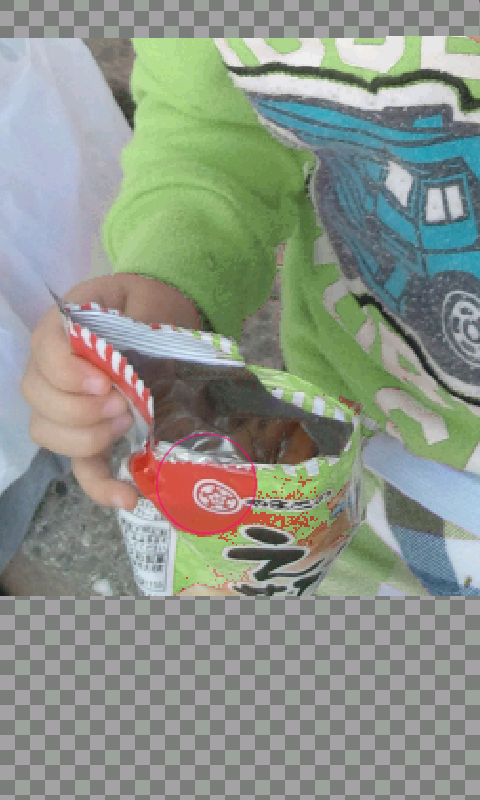
3.指定した直後。
 首周りの色がまだ赤いですね。

4.「範囲」を調整する。
首周りまで変化させましたが、爪・唇・お菓子の袋の一部分も変化してしまっています。
これは後で修正するので、このまま色を変えていきます。

5.色を変える。
 色が決まったら決定します。

6.2つのレイヤーを「連動」させます。
2枚とも、レイヤーアイコンをタッチして、「画鋲のアイコン」を選んで、左下に画鋲を表示させます。

7.消しゴムで色の変化してしまった、爪などを消していきます。

消しゴムで消すと、2枚目のように下の絵が表示されるので、元の色を表示できます。
必要な色の変わった部分以外は消しゴムを当てても大丈夫なので、ザックリで大丈夫です。

8.他の部分も消していきます。


 これで、服のみ色が変わりました。

補足.上のレイヤーのみ表示したところ。
こんな感じに消しました。
指の部分が消えても、下のレイヤーに同じものがあるので問題ありません。

消しゴムをした後で、置き換えてみました。


以上です。お疲れ様でした。


2015年5月14日木曜日

ストップモーションメーカー 使い方

ストップモーションメーカー 使い方

メイン画面


file

プロジェクト全体の保存・設定を行います。
Make the save and setting of the entire project.
 - 新規プロジェクト
   現在の内容を全てクリアします。
 - プロジェクトを開く
   保存したプロジェクトを開きます。
 - 上書き保存
   現在の内容を上書き保存します。
 - 名前をつけて保存
   現在の内容を名前をつけて、別に保存します。
 - 保存サイズ
   撮影した写真の保存サイズを変更します。
 - アプリの終了
   アプリを終了します。

function

 - 【撮影】 タイマー撮影
   間隔を指定して連続で撮影し続けます。
 - 【作成】 変換して保存
   現在の内容をムービーに変換します。
   動画・Gifアニメに変換できます。
 - 【作成】 変換済みファイル一覧
   変換し終わったファイルを表示します。
   再生速度を変更することが出来ます。
 - 【購入】 機能拡張
   ロゴ消しなどの有料機能の一覧を表示します。

camera

撮影モードの切り替えを行います。
右上のスライドバーで、重なっている前のフレームの写真の透明度を変更できます。

guide

撮影モード時に、前のフレームの写真を重ねるかどうかを変更します。

・フレーム操作バー

 - select
   範囲選択を行います。
 - skip
   次(前)の区切り位置に移動します。
 - back / next
   次(前)のフレームに移動します。

edit

フレームの編集を行います。
移動・コピー・削除・名前をつけることが出来ます。
また、範囲選択している場合は、前後を逆転させることが出来ます。


※ 重要 ※

変換したムービーは、端末によりデフォルトプレーヤーでは再生できない場合があります。
 ・動画(.avi)形式
   MotionJpegに対応したプレーヤーが必要です。
   (例) MX Player 等 (タッチで入手)
 ・Gifアニメーション(.gif)形式
   Gifアニメーションに対応したプレーヤーが必要です。

変換時にサイズ指定ができますが、Gifアニメの場合、大きくすると変換に非常に時間がかかります。

また、どちらの形式であっても、出来上がりの容量が大きくなりすぎると再生できない可能性があります。


androidアプリ「ストップモーションメーカー」


>> 使い方はコチラ <<


(スクリーンショット)


2015年4月27日月曜日

simカード

ちょっとアプリとは関係ありませんが、たまたま見つけたので、ご紹介。

データ通信simを買おうと色々みていると、U-mobileでLTE 使い放題2480円を発見!
で、ググッてみたら、以下のブログが見つかりました。

http://fine-katsuma.seesaa.net/article/392999151.html

上記をみていただければ、以下を見る必要はありませんが、一応。
(以下執筆時点での情報です)

U-mobileのデータ専用プランが、
・1GB 790円
・5GB 1,480円
・LTE 使い放題 2,480円
・ダブルフィックス
 (1GB〜3GB) 通信料1GB以下 680円〜  1GB超900円

※ 月間のご利用データ通信量が規定の高速データ通信量を超過した場合、当月末まで通信速度が送受信最大128kbpsになります。

という4つのプランがあります。
使い放題が安いと思ったわけです。

注意事項をよく読んでみると、

他のお客様のご利用に影響を与えるような短期間での大容量データの送受信は、公平なサービス提供のため、一時的に通信速度の制限を行うことがあります。

と記載がありますが、どの程度かは書いておりません。
この制限にかかる容量が、前述のブログにかかれていました。
サポートからの情報は以下のようです。

現時点では366MBを超えた初日は制限が掛かりませんが、その翌日以降は一時的な制限がかかる状況でございます。一時的に通信量のコントロールは変更される場合がありますので、また通信が著しくふくそうする場合は弊社判断で変更させてコントロールしておりますので利用規約には制限値に関して記載はしておりません。
制限解除するためには0時にて更新され、前日を含む3日間(遡る)の合計が366MBを下回る必要がございます。

ただしこれは、「ダブルフィックス」での契約時だそうです。
さて、ここで「366MBを超えた初日は」という書き方が曖昧ですが、
おそらくこの部分も「前日を含む3日間(遡る)の合計が366MBを超えた初日は」の可能性もあります。
まあお得なプランっぽいので仕方ないのでしょうか。
先に公表しておいて欲しいですね。


で、肝心の使い放題に関してですが、よくある質問の答えに以下が記載されていました。

制限の内容は一律ではございません、また閾値は公開しておりません。


うーん・・・曖昧w
まあ安いので、あっと言う間に制限かかりそうですね。
公開しないのは、公開すると客離れするから以外に考えられないので、良くないことは確実ですね。

というわけで、見送りで
やはりWiMAXが良さそう


2015年3月7日土曜日

サンプラー v3 使い方

入手先

メイン画面

[ PLAYボタン(左上) ]
・ON = Playモード
・OFF = 編集モード

[ MENUボタン ]
メニューを表示します。(保存/設定/購入情報等)
Playモード時はSEの再生を止める項目のみ表示されます。

[ スライドバー(Master Volume) ]
端末本体のボリューム。
全ての音量に影響されます。

[ スライドバー(Music Volume) ]
Music・SEの音量を調整します。
左のボタンで切りかえれます。

[ 赤枠のボタン ]
Musicのみ適用されます。
・Pause
  再生中の音楽を一時停止します。
  再度タッチで続きから再生します。
・Stop
  再生中の音楽を停止します。
  Fadeが有効になっている場合はフェードアウト画面が表示されます。
・Repeat
  ループ設定になります。
  再生開始位置を設定していた場合でもループ開始は最初からになります。
・Fade
  再生・停止時に、フェードイン/アウト/クロスが表示されるようになります。
・Equalizer
  イコライザが設定されている場合、有効になります。
 
[ 黄枠のボタン ]
Music/SEの各バンクの切り替え。

[ 無字のボタン ]
・編集モード時
  Music/SEの音を各ボタンごとに振り分け、設定します。
・Playモード時
  設定された音を再生します。

Music振り分け画面

[ ファイル ]
最初にここで音のファイル選択します。

[ 表示名 ]
各ボタンに表示される名前を指定します。

[ 最大音量 ]
再生できる最大の音量を指定します。
この音量がメイン画面のMusicVolume100%の音量になります。

[ バランス ]
左右のスピーカーへの音量を調整します。

[ 再生位置 ]
再生開始位置を指定します。
ただし、Repeatによりループされた場合は最初から(0)から始まります。

[ Play ]
選択中の音をテスト再生します。

[ リセット ]
この画面を開いたときの設定に戻します。

[ 初期化 ]
最大音量・バランス・再生位置をデフォルト設定に戻します。

[ 削除 ]
割り当て情報を削除します。

[ Equalizer ] (SEにはありません)
イコライザのON/OFFの切り替えと、設定画面(下の画像)を表示します。

[ Play ]
テスト再生します。

[ Vol ]
この画面でのテスト再生の音量。

[ スライドバー(Hz)]
イコライザの調整。

[ Equalizer ]
有効/無効の調整。
Playモード時に有効にするには、メイン画面のEqualizerも有効にする必要があります。

SE振り分け画面

(Music振り分けと同じ項目は割愛します)

[ モード ]
Playモード時の音の鳴らし方を設定します。
・無制限
  タッチした分だけ、再生します。
  (SE全体で最大20音まで同時に再生)
・ドラム
  タッチした音が再生中のときは最初に戻して再生します。
・トグル
  再生中にタッチすると、音が止まります。ON/OFF切り替え。
・押下
  ボタンを押している最中のみ再生します。

[ Loop ]
音をループ再生にします。
再生位置を指定していても、ループ時には最初からとなります。
モードが無制限/ドラムの時は設定できません。

設定画面

[ ボタンサイズ ]
メニューボタンやスライドバーなどのサイズを変更します。

[ Music ]
横・縦の個数を設定します。

[ Sound Effects ]
横・縦の個数を設定します。

[ スライドバー(Music:SE) ]
Music/SEのボタンの振り分け領域を指定します。

Playモード時

 再生中の音は、ボタンが青くなります。
 フェードイン中の音は黄色くなります。
 Musicの音は、同時に1つしか再生できません。(クロスフェード中は2つ)
 SEの音は、同時に最大20音まで(端末の性能による)再生できます。

フェード画面

FadeをONにしておくことでフェード画面が表示されます。
状況に応じて、フェードアウト/イン/クロスの表示が異なります。

[ マニュアル操作 ]
スライドバーを動かして音量を調整します。
100%に移動すると、フェード画面は終了します。

[ フェードアウトの時間 ]
自動フェードアウト(イン/クロス)の時間を指定します。(最大10秒)

[ フェードアウト(イン/クロス) ]
上のスライドバーの時間で、オートフェード(自動)します。
マニュアル操作ですでにフェードが進んでいても、指定した時間でフェードします。
オートフェード中は、他の曲に切り替えれません。

[ カットアウト(イン) ]
フェード無しで切り替えます。

[ 閉じる ]
マニュアル操作していない場合はキャンセルされます。
すでに操作していた場合は、現在再生中のボリュームがMusicVolumeに設定されます。
また、フェードアウト中の音は停止されます。

再生中のMusicをタッチしたときの画面

再生位置の調整を行います。
Equalizerをタッチすると下の画面が表示されます。
設定で、「再生位置調整の表示」をOFにすると
上の画面は表示されずに、下の画面が表示されます。
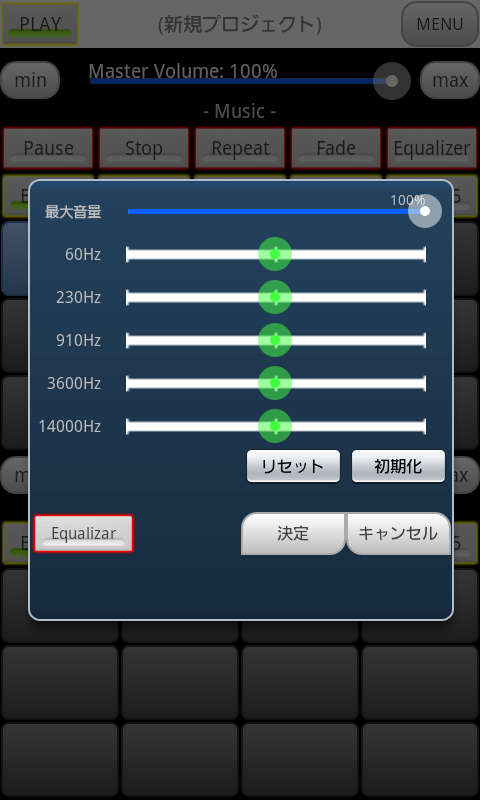

最大音量/イコライザの設定の変おこなえます。
再生中のMusicが終了すると、この画面も終了します。


【MusicとSound Effectsの違い】

Musicは、一時停止・停止・リピート・フェード・イコライザが使用できます。
1曲のみの再生となり、他の曲を選ぶと切り替わります。
フェードをonにしているとクロスフェードとなり一時的に2曲重なります。
プレイモードで再生中の曲をタッチすると、イコライザの設定を変更できます。

停止させる場合は、MENUから、再生中のSEをすべて停止することが出来ます。
SEは、20音まで同時に出力でき、同じ音を重ねることもできます。
再生させる方法を変更することが出来ます。

【設定について】

音楽/効果音のボタンの数を、それぞれ 10×10まで設定できます。
また、画面領域の振り分けを変更できます。
これは、プロジェクトごとに保存されます。


また、次回起動時は、最後の設定で起動します。

※ 【 重要 】 ※

このアプリを使用して、発生した損害・損失等、一切責任を負いかねます。
業務等で、ご使用の際は十分テストを行って、自己責任でお使いください。
また、有料機能に関しましても、十分テストを行って、すべての動作に納得の上で、ご購入ください。
端末の変更による不具合等も含め、キャンセル・払い戻しは致しませんので、ご了承ください。

-動作についてー

端末ごとの機械的な違いにより、同時発音可能数・イコライザ・クロスフェード等に影響がありますのでご了承ください。
特にイコライザの使用で端末によって不具合が出やすくなります。

<不具合の例>
・強制終了
・音が大きくなる
・ブツブツ音が切れる



2014年10月31日金曜日

androidアプリ 「時空機動隊イバラキング」

androidアプリ

時空機動隊イバラキング

ノンストップ 横スクロールアクションゲーム

【 入手先 (Playストア) 】  (ステージ2まで無料)

【 ゲーム説明 】

時空機動隊イバラキングのノンストップ横スクロールアクションゲーム。
オンラインランキングでスコアを競おう!
クリアすると隠しステージの情報がもらえるぞ。
ステージ2まで無料でプレイできます。


【 遊び方 】

・左右ボタン
  左右移動

・+ボタン
  攻撃

・-ボタン
  ジャンプ

・炎ボタン
  スペシャルアタックが使えます。
  ゲージが溜めると表示されます。

※ボタンの押下判定は、画面の下から半分まであります。


【 アイテム 】

・ジャンプブーツ
  2段ジャンプ(空中で1回)ができるようになります。

・ボール
  遠距離攻撃できるようになります。

・コイン
  100枚集めると、ライフが1つ増えます。

・地図
  取得した状態で、そのステージをクリアすると、ステージセレクトできるようになります。
  全て集めると・・・

・指輪
  集めるほど、スペシャルアタックゲージが溜まりやすくなります。

・シークレットアイテム
   ???

【 その他 】

・コンティニューは5回できますが、スコアは0になります。

・ラストステージはコンティニューできません。

・本体の戻るボタンで、途中で中断できますが、プレイ中のステージの最初からになり、ライフが1つ下がります。

・中断してライフがなくなった場合など、ゲームオーバー画面を表示せずに終了になっているときは、続きから始めることで、ゲームオーバー画面が表示され、そのときのスコアが有効になります。

・ステージ2まで無料でプレイできます。
ステージ制限解除をゲーム内で購入していただくことで、全てのステージをプレイできるようになります。


【 動作について 】

端末の仕様により、動作しないものがある可能性がございます。
(ヒープメモリサイズ、音声同時再生可能数、等)


【 時空機動隊について 】


【 ご意見・ご質問などについて 】

ゲームに関するお問い合わせは、Playストア内「デベロッパー」情報の「メール」からか、このページ下部にあるコメント欄から、お願いいたします。
返信が必要な場合、迷惑メール対策の設定にご注意ください。
時空機動隊のHPからお問い合わせいただいてもお答えできないのでご了承ください。